Jeśli w ciągu okresu obrachunkowego rozrachunki nie były na bieżąco rozliczane, należy to zrobić przed zamknięciem okresu księgowego.
1. Uzgodnienie sald rozrachunków z kontrahentami
Rozliczenie dokumentów
Proces rozliczania można w dużej części zautomatyzować korzystając z czynności Rozliczenie dokumentów dostępnej na liście EŚP > Rozrachunki wg dokumentów.
Podczas wykonywania automatycznych rozliczeń program próbuje do należności i zobowiązań dopasować dokumenty je rozliczające. Analiza odbywa się najpierw z podziałem na kontrahentów, następnie z podziałem na konta i dalej według wybranych parametrów.
Jak to zrobić krok po kroku:
- Wejdź do Ewidencja Środków Pieniężnych > Rozrachunki wg dokumentów. Ustaw w filtrach datę i okres, a w polu Indeks wybierz Nierozliczone, żeby widzieć tylko to, co zostało do uzgodnienia.
- Z menu Czynności wybierz Rozliczenie dokumentów… (skrót
F7).
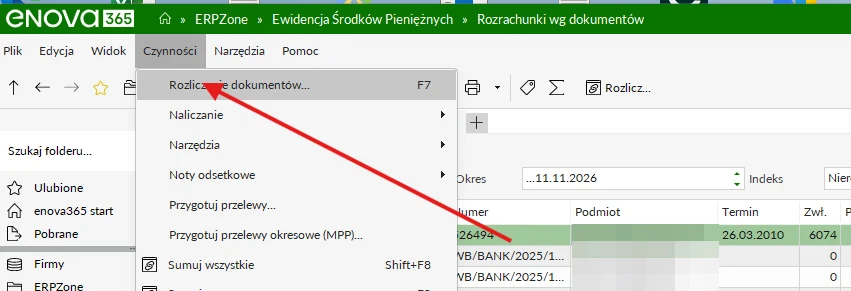
- W oknie Rozliczenie dokumentów ustaw parametry (opis poniżej) i zatwierdź przyciskiem OK. Jeśli te same ustawienia będziesz stosować co miesiąc, kliknij Ustaw jako domyślne.
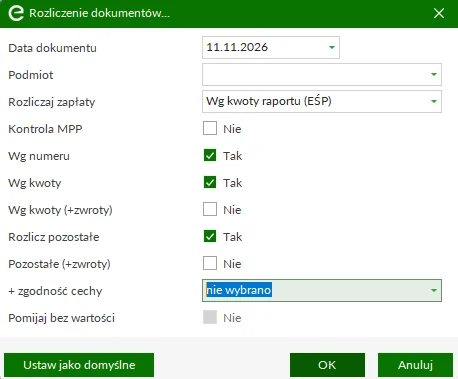
Co oznaczają parametry
- Data dokumentu – data nadawana powstającym rozliczeniom. Przy zamknięciu okresu ustaw ostatni dzień rozliczanego okresu.
- Podmiot – puste pole oznacza rozliczanie wszystkich kontrahentów. Wskaż podmiot, jeśli chcesz uzgodnić tylko jednego.
- Rozliczaj zapłaty – określa, które zapłaty program ma brać pod uwagę (na zrzucie: Wg kwoty raportu (EŚP)).
- Wg numeru – dopasowanie zapłaty do należności lub zobowiązania na podstawie numeru dokumentu.
- Wg kwoty – dopasowanie, gdy kwota zapłaty zgadza się z kwotą rozrachunku. Wariant (+zwroty) uwzględnia też zwroty.
- Rozlicz pozostałe – próba rozliczenia tego, czego nie udało się dopasować wcześniejszymi krokami.
- + zgodność cechy – dodatkowo wymaga zgodności wybranej cechy na obu dokumentach.
- Kontrola MPP – włącz, jeśli chcesz pilnować zgodności z mechanizmem podzielonej płatności.
Zamiast ręcznie szukać dziesiątek faktur i tworzyć wpłaty cząstkowe przy zamykaniu miesiąca, skorzystaj z mojej autorskiej wtyczki DLL. System w 3 sekundy automatycznie rozbija płatność zbiorczą od pośrednika i paruje rozrachunki.
Naliczenie ewentualnych kompensat
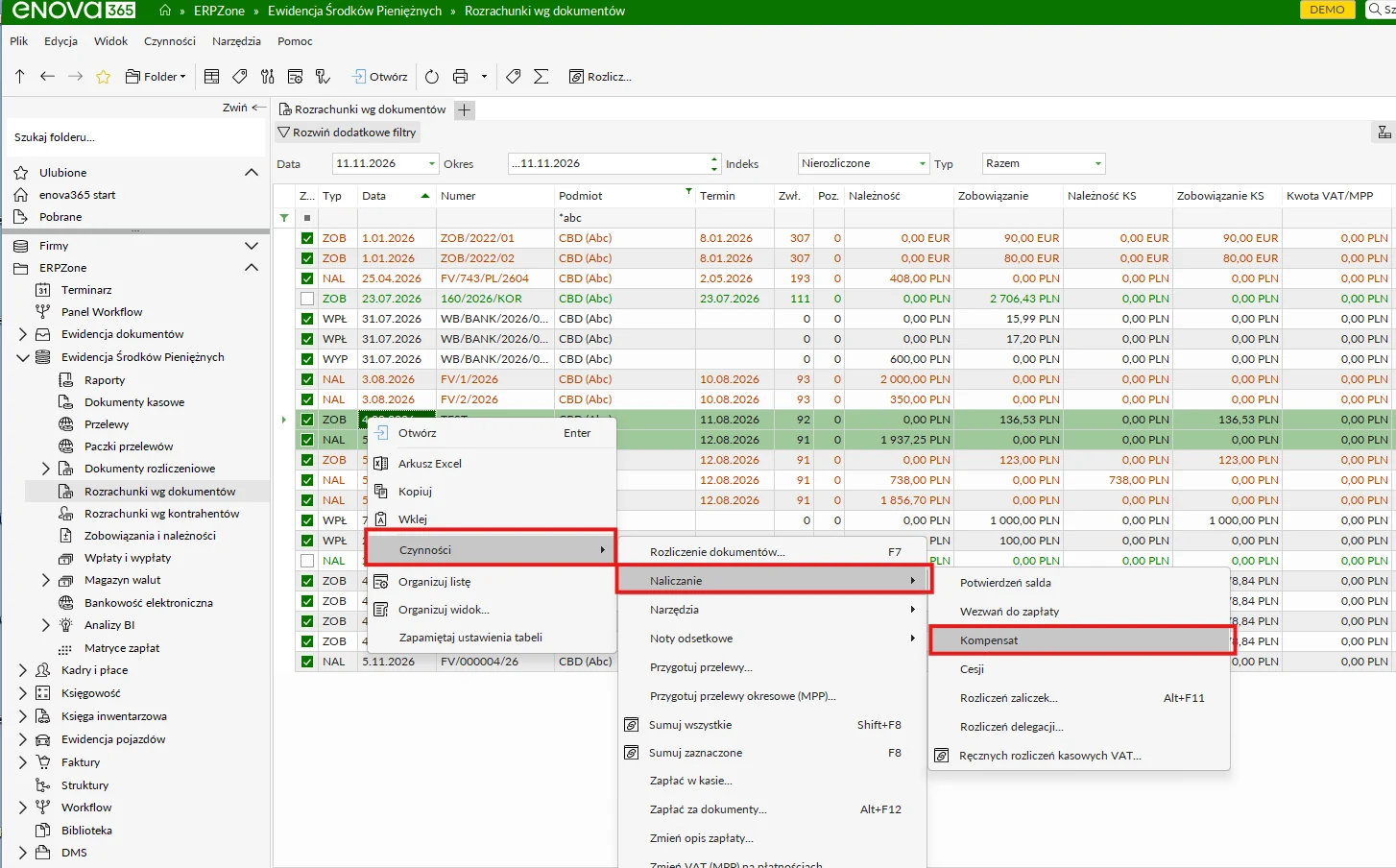
Jeśli w rozrachunkach widnieją należności i zobowiązania wymagające skompensowania należy wygenerować dokumenty kompensaty. Czynność dostępna jest na liście rozrachunki wg dokumentów Czynności > Naliczanie > Kompensaty.
- Na liście Rozrachunki wg dokumentów zaznacz należność i zobowiązanie tego samego kontrahenta, które mają się wzajemnie skompensować.
- Kliknij zaznaczone pozycje prawym przyciskiem myszy (albo użyj menu Czynności) i wybierz Czynności > Naliczanie > Kompensat.
- W oknie czynności sprawdź parametry i zatwierdź. Program wygeneruje dokument kompensaty, który rozliczy obie pozycje.
2. Różnice kursowe
Różnice kursowe od rozrachunków
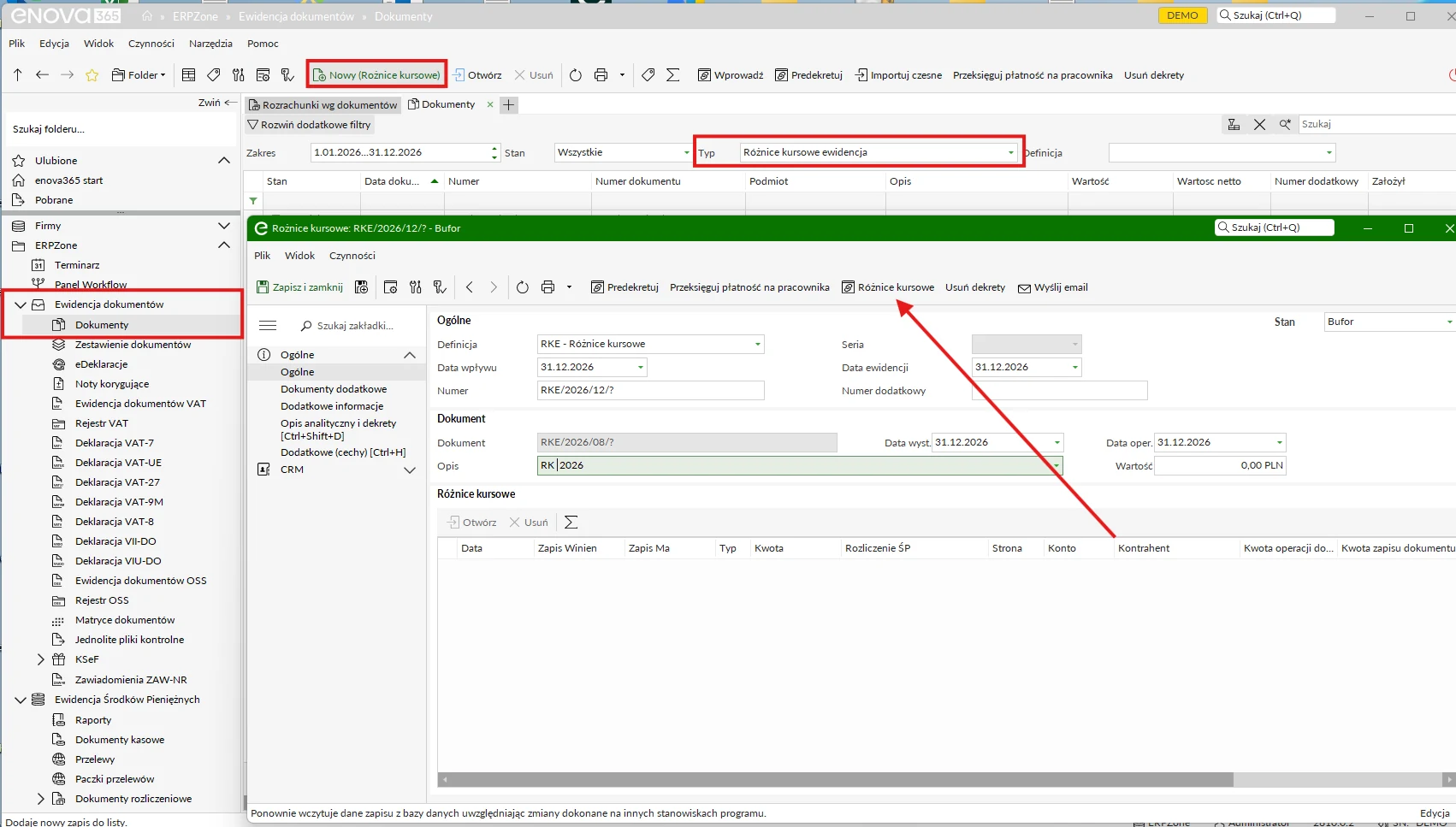
W ewidencji dokumentów należy utworzyć dokument typu Różnice kursowe i wykonać w nim
naliczenie różnic kursowych poprzez naciśnięcie przycisku Różnice kursowe. Wskazując okres
naliczenia najlepiej jest wskazać okres jednostronnie otwarty np. …2026-12-31.
Jak to zrobić krok po kroku:
- Wejdź do Ewidencja dokumentów > Dokumenty i ustaw zakres dat obejmujący cały rok (np.
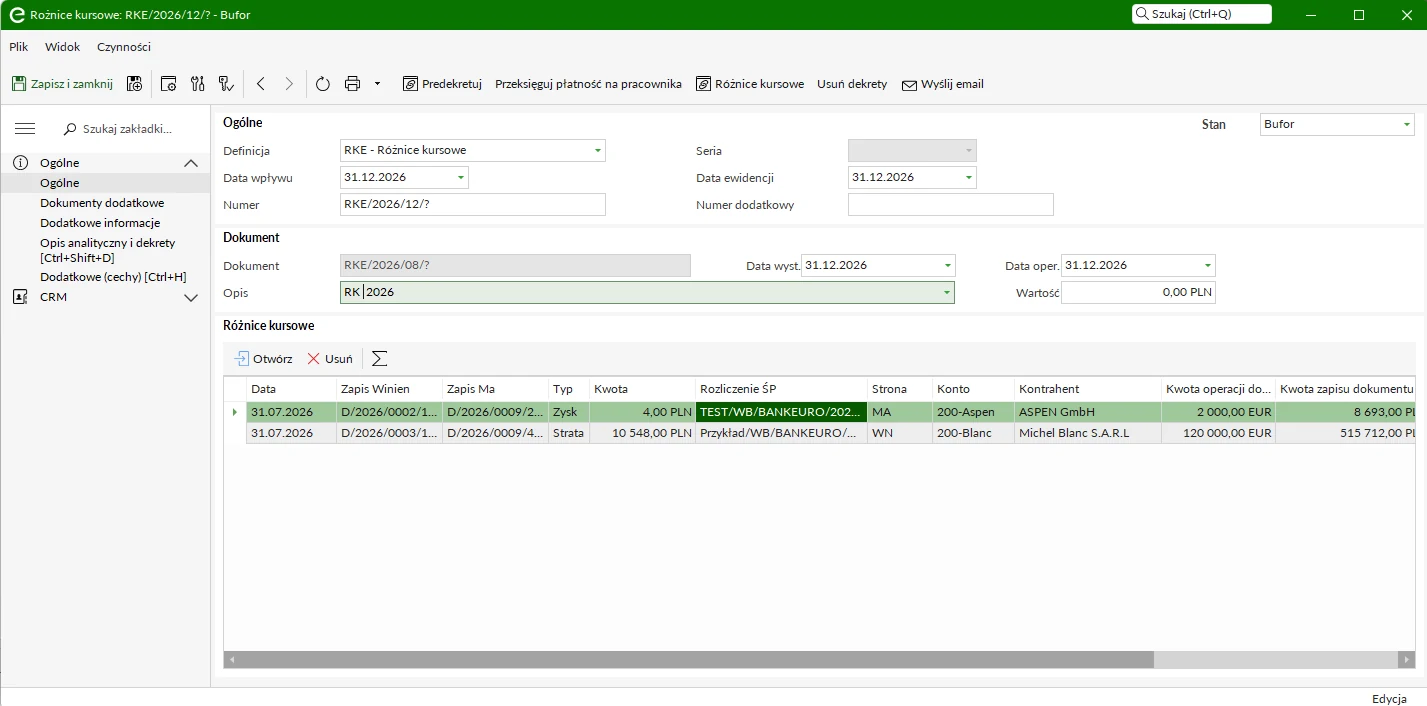
1.01.2026…31.12.2026). W filtrze Typ wybierz Różnice kursowe ewidencja, wtedy przycisk dodawania zmieni się na Nowy (Różnice kursowe). Kliknij go. - W nowym dokumencie (definicja RKE – Różnice kursowe, stan Bufor) ustaw daty na ostatni
dzień okresu, np.
31.12.2026, i wpisz opis, np. „RK 2026”. Następnie kliknij przycisk Różnice kursowe na pasku narzędzi dokumentu.
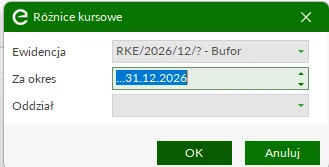
- W oknie Różnice kursowe sprawdź, że w polu Ewidencja jest bieżący dokument, w polu
Za okres wpisz okres jednostronnie otwarty (
…31.12.2026), a w bazach wielooddziałowych wskaż Oddział. Zatwierdź przyciskiem OK.
- Program uzupełni listę naliczonych różnic. Dla każdej pozycji widać datę, zapisy Winien i Ma, typ (Zysk lub Strata), kwotę w PLN, rozliczenie, konto, kontrahenta oraz kwotę operacji w walucie. Przejrzyj listę, zanim zaksięgujesz dokument.
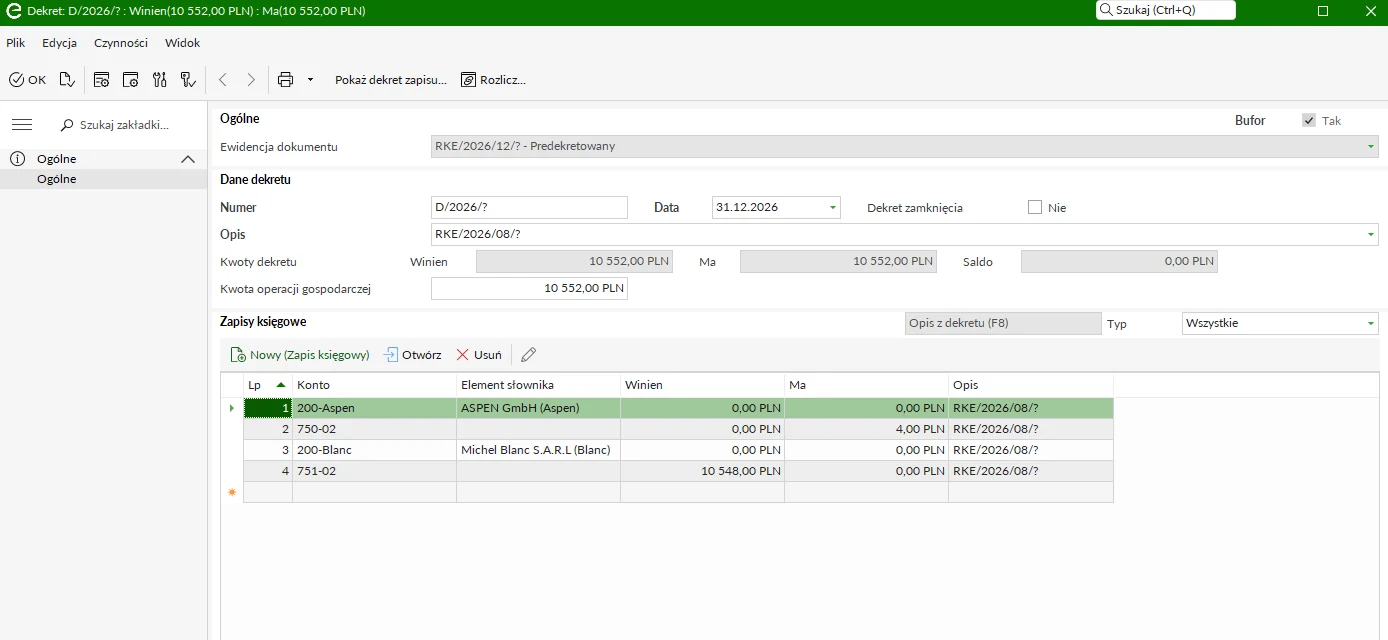
Naliczone różnice kursowe należy zaksięgować na konta rozrachunków (najlepiej za pomocą schematu księgowego).
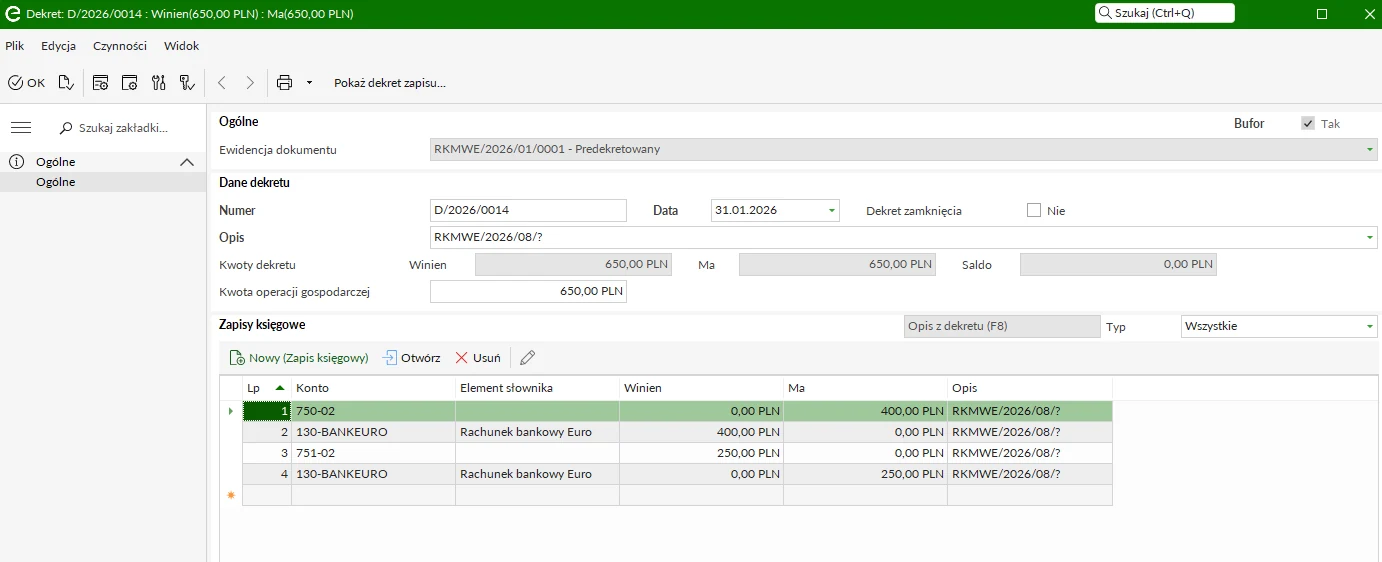
W dokumencie kliknij Predekretuj. Powstanie dekret, w którym zysk trafia na konto
przychodów z różnic kursowych (na zrzucie 750-02), a strata na konto kosztów
(751-02), obok kont rozrachunkowych kontrahentów. Sprawdź dekret (wartości Winien i Ma
muszą się zgadzać, saldo dekretu ma wynosić 0,00) i zatwierdź go przyciskiem OK.
Różnice kursowe magazynu walut
W podobny sposób należy postąpić w sytuacji jeśli firma posiada EŚP w walutach obcych z włączoną obsługą magazynu walut. W ewidencji dokumentów należy utworzyć i zaksięgować dokument typu Różnice kursowe MW.
- Utwórz dokument RKMWE – Różnice kursowe MW (tak samo jak dokument różnic kursowych z rozrachunków, w Ewidencja dokumentów > Dokumenty), ustaw datę na koniec okresu i wpisz opis, np. „RK MW 2026”.
- Kliknij przycisk Generuj różnice kursowe MW. Program uzupełni listę różnic magazynu walut: okres, wpłatę i wypłatę, której dotyczą, ewidencję środków pieniężnych, typ różnicy (Zysk lub Strata) i wartość.
- Kliknij Predekretuj i sprawdź dekret.
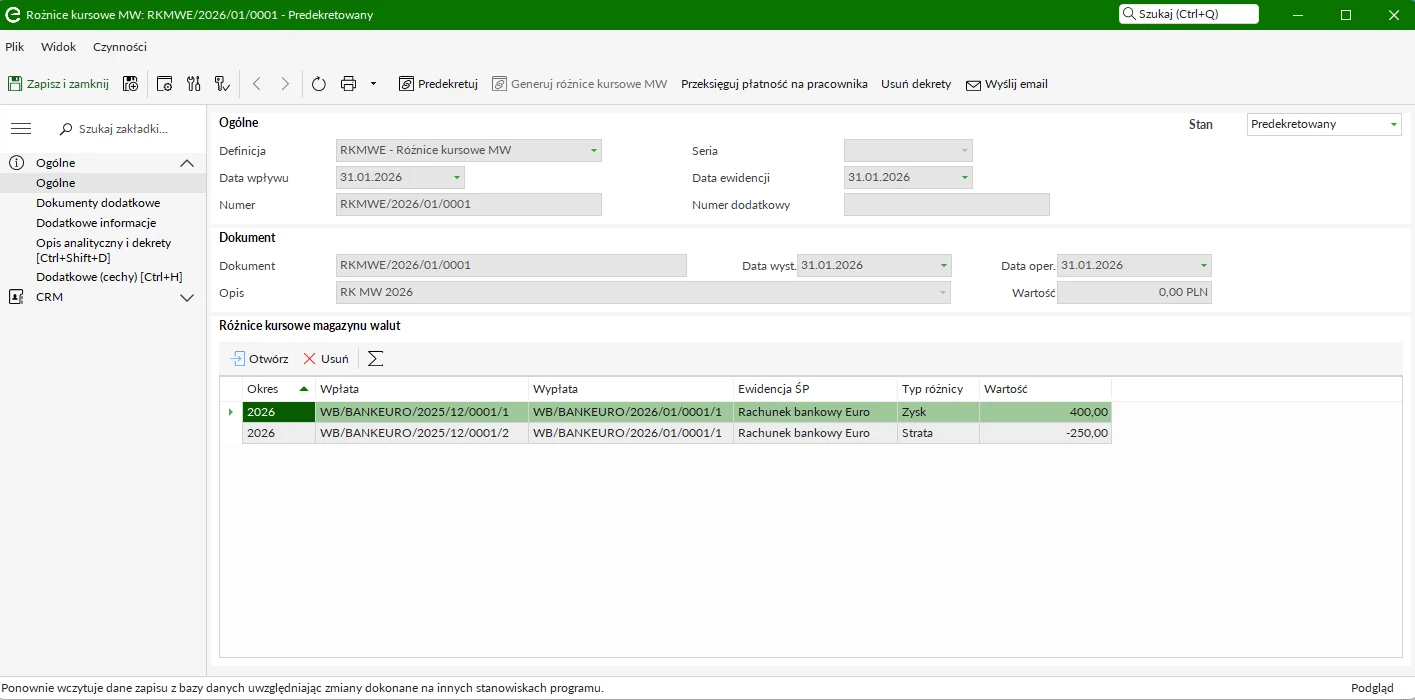
W przykładzie zysk 400,00 został zaksięgowany po stronie Ma konta 750-02 i po stronie Winien
konta rachunku bankowego w euro (130-BANKEURO), a strata 250,00 odwrotnie: Winien
751-02, Ma 130-BANKEURO.
Wyksięgowanie zaokrągleń: Jeśli w rozrachunkach występują jakieś drobne kwoty pozostałe w wyniku niezgodności zapłat z należnościami i zobowiązaniami, należy po uzgodnieniu z kontrahentami wyksięgować je z kont rozrachunków (Czynność: Generuj PK zaokrągleń).
3. Sprawdzenie zgodności sald
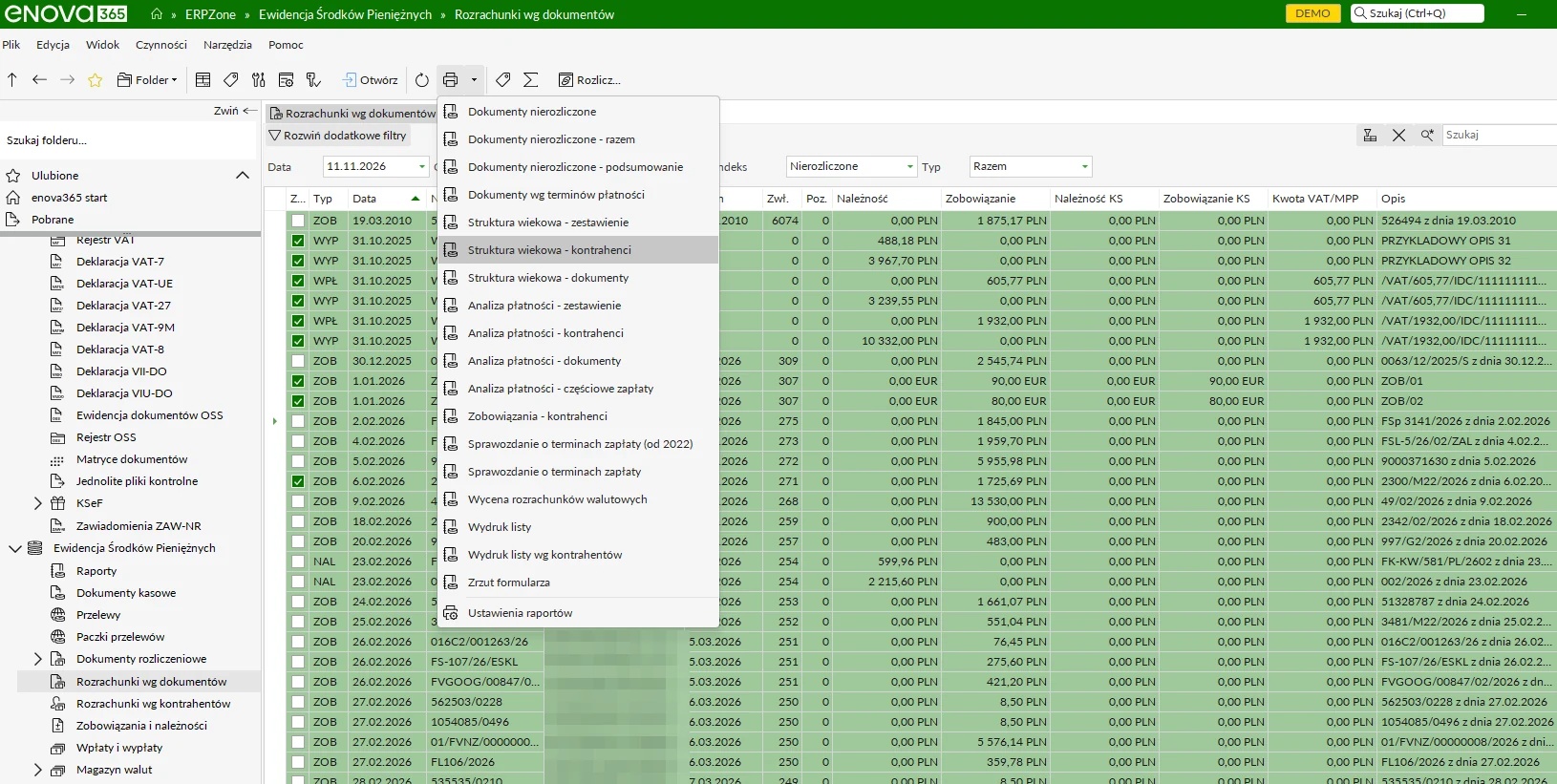
W celu uzgodnienia sald rozrachunków z saldami odpowiednich kont najlepiej posłużyć się wydrukiem Struktura wiekowa – kontrahenci dostępnym na liście Rozrachunki wg dokumentów.
- Na liście Rozrachunki wg dokumentów otwórz menu wydruków (ikona drukarki z listą rozwijaną na pasku narzędzi) i wybierz Struktura wiekowa – kontrahenci.
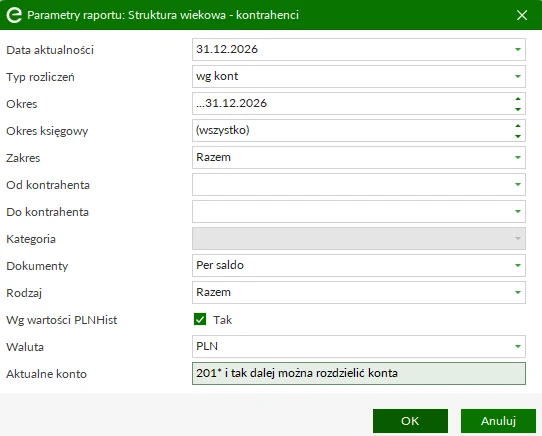
- W oknie parametrów ustaw Datę aktualności na dzień bilansowy (np.
31.12.2026), Typ rozliczeń (na zrzucie wg kont) oraz Okres jednostronnie otwarty (…31.12.2026). - W polu Aktualne konto wpisz konto rozrachunkowe, z którego saldem chcesz porównać wydruk,
np.
201*. Gwiazdka obejmuje wszystkie konta analityczne. Zestawienie można później rozdzielić na poszczególne konta. - Pozostałe parametry (Dokumenty: Per saldo, Waluta: PLN, Wg wartości PLNHist) zwykle zostawiasz domyślne. Zatwierdź OK i porównaj sumy wydruku z saldami kont w księgowości.
Wygenerowanie potwierdzeń sald
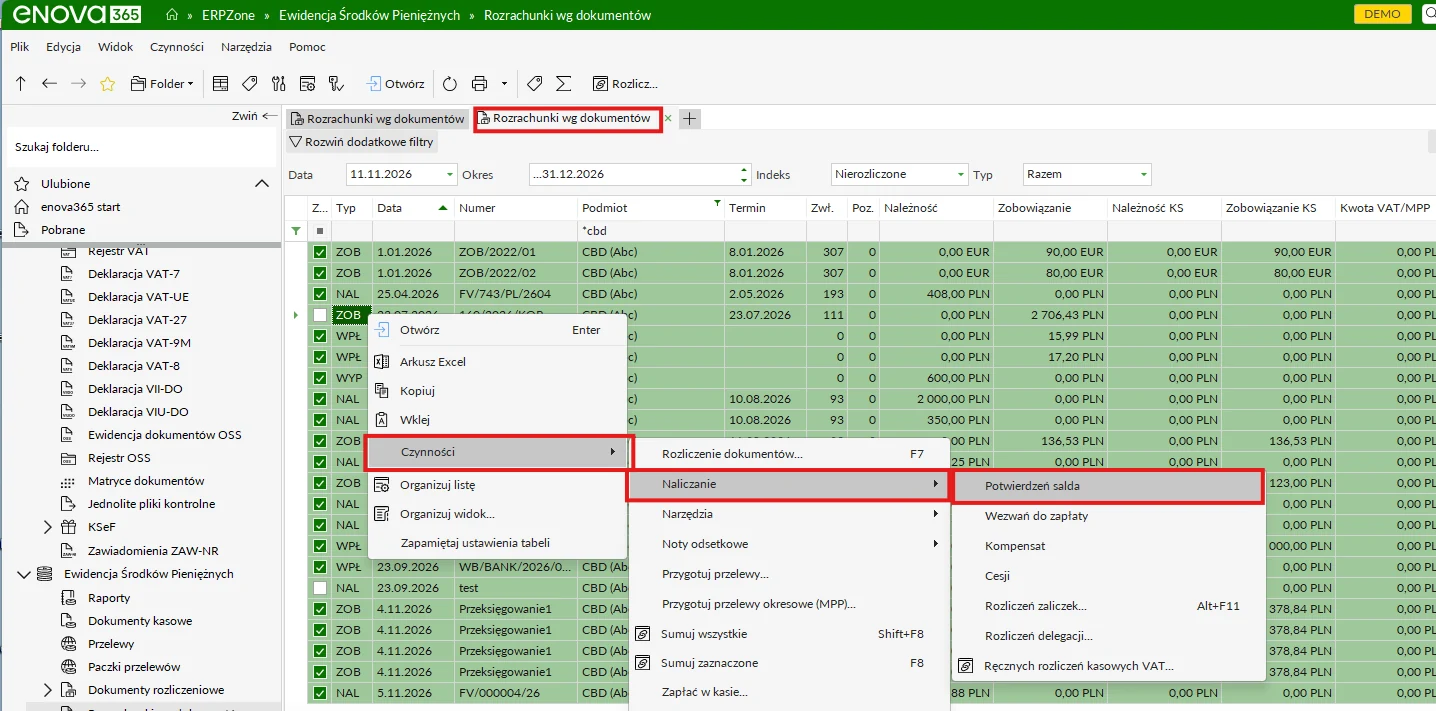
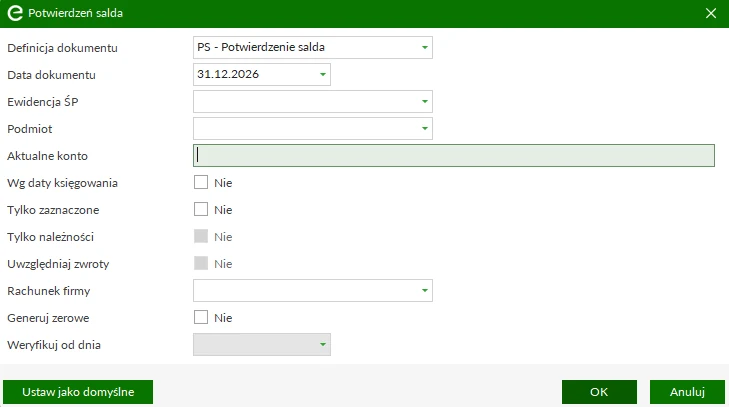
Potwierdzenia salda generuje się poprzez wykonanie czynności Naliczanie > Potwierdzeń sald na liście Rozrachunki wg dokumentów. Aby salda zerowe nie były generowane dla wszystkich kontrahentów należy w polu „Weryfikuj od dnia” wskazać datę ograniczającą.
- Na liście Rozrachunki wg dokumentów ustaw filtry (data, okres, indeks Nierozliczone). Jeśli potwierdzenia mają dotyczyć wybranych kontrahentów, zaznacz ich rozrachunki.
- Kliknij prawym przyciskiem myszy i wybierz Czynności > Naliczanie > Potwierdzeń salda.
- W oknie Potwierdzeń salda sprawdź Definicję dokumentu (PS – Potwierdzenie salda) i Datę dokumentu (dzień bilansowy). Puste pole Podmiot oznacza wszystkich kontrahentów.
- Pozostałe opcje: Tylko zaznaczone (ogranicza do zaznaczonych rozrachunków), Tylko należności, Uwzględniaj zwroty, Rachunek firmy (rachunek, który zostanie wskazany na potwierdzeniu) oraz Generuj zerowe. Pole Weryfikuj od dnia jest nieaktywne, dopóki nie zaznaczysz Generuj zerowe. Zatwierdź OK.
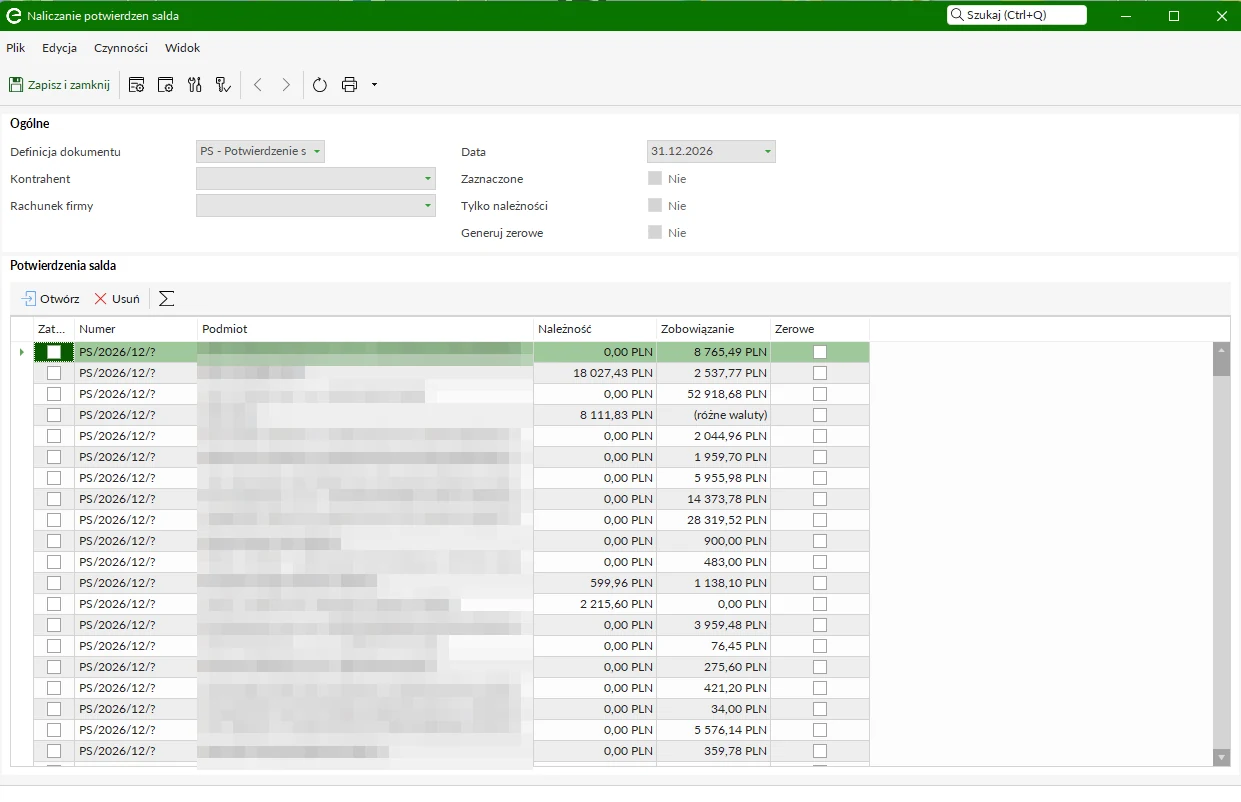
- Otworzy się okno Naliczanie potwierdzeń salda z listą kontrahentów i ich saldami (Należność, Zobowiązanie). Przejrzyj listę, a następnie kliknij Zapisz i zamknij, żeby utworzyć dokumenty potwierdzeń. Wydrukowane lub wysłane potwierdzenia przekazujesz kontrahentom do uzgodnienia salda.
4. Uzgodnienie ewidencji środków trwałych
Poza programem należy dokonać spisu z natury. W Księdze inwentarzowej na liście dokumentów środków trwałych należy utworzyć dokument prezentujący porównanie rzeczywistych ilości środków trwałych z ilościami odczytanymi z ewidencji.
- Sprawdź, czy zostały naliczone i zaksięgowane dokumenty amortyzacji za wszystkie miesiące.
- Wydruk Umorzenia środków trwałych prezentuje porównanie rzeczywistych odpisów amortyzacyjnych z planowanymi.
- Wydruk Wartości środków trwałych może być podstawą do porównania z odpowiednimi kontami księgowymi.
Sprawdzenie dokumentów amortyzacji
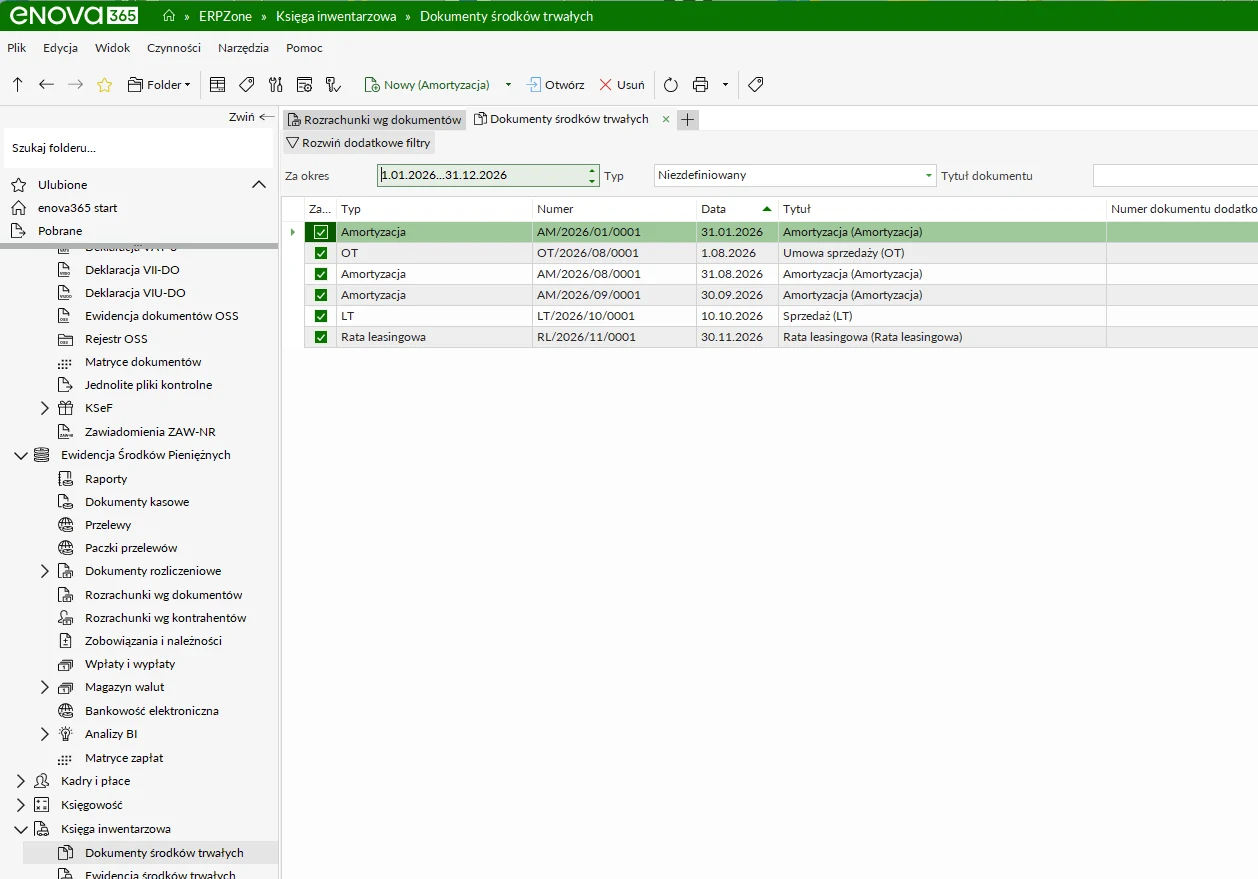
Wejdź do Księga inwentarzowa > Dokumenty środków trwałych i w polu Za okres ustaw cały
rok obrotowy (np. 1.01.2026…31.12.2026). Na liście widać dokumenty wszystkich typów
(amortyzacja, przychody i likwidacje środków, raty leasingowe). Sprawdź w kolumnie Data, czy
dokument Amortyzacja istnieje dla każdego miesiąca roku. Brakujący miesiąc dodasz przyciskiem Nowy (Amortyzacja), a inny typ
dokumentu wybierzesz ze strzałki obok tego przycisku.
Wydruki do uzgodnienia z księgowością
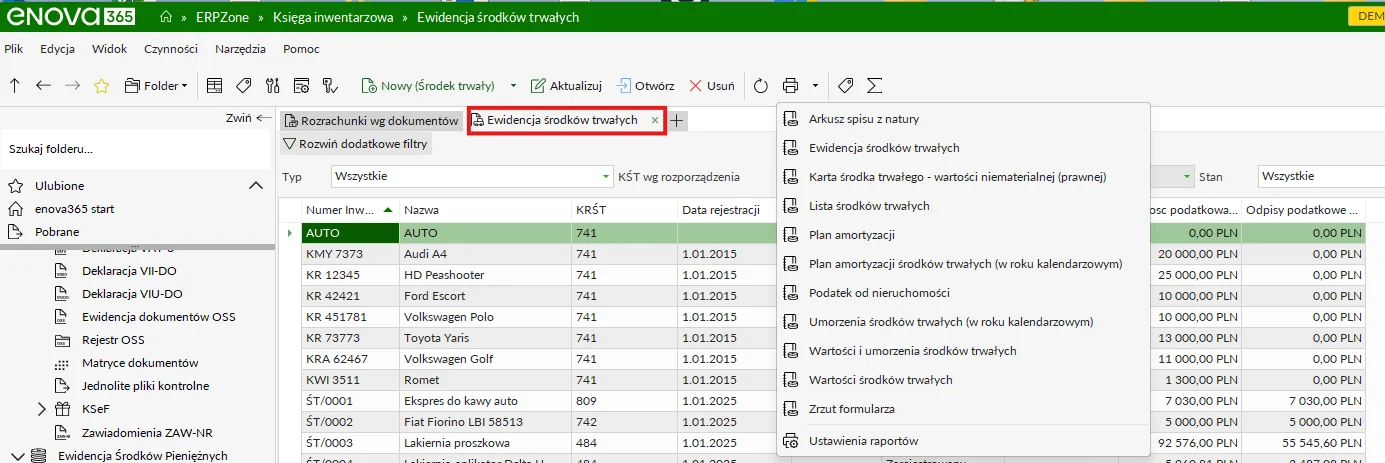
Wydruki dostępne są na liście Księga inwentarzowa > Ewidencja środków trwałych w menu wydruków (ikona drukarki). Do uzgodnienia roku przydają się:
- Arkusz spisu z natury – do spisu środków trwałych poza programem,
- Umorzenia środków trwałych (w roku kalendarzowym) – rzeczywiste odpisy kontra plan,
- Wartości środków trwałych oraz Wartości i umorzenia środków trwałych – do porównania z kontami księgowymi,
- Plan amortyzacji oraz Plan amortyzacji środków trwałych (w roku kalendarzowym).
5. Inwentaryzacja magazynów
W module Handel za pomocą dokumentu inwentaryzacji należy dokonać porównania rzeczywistych ilości z ilościami wynikającymi z ewidencji magazynowej. Jeśli wystąpią rozbieżności, powstaną dokumenty różnic inwentaryzacyjnych, które należy zaksięgować.
6. Wycena bilansowa aktywów i pasywów
Aktywa i pasywa wyrażone w walutach obcych na dzień bilansowy muszą zostać wycenione według średnich kursów NBP. Wycena obejmuje również aspekt urealnienia wartości rozrachunków przeterminowanych (odsetki).
Naliczenie odsetek statystycznych
Należy dodać nowe polecenie księgowania (PK). W PK wybieramy z Czynności > Odsetki statystyczne > Generuj odsetki…
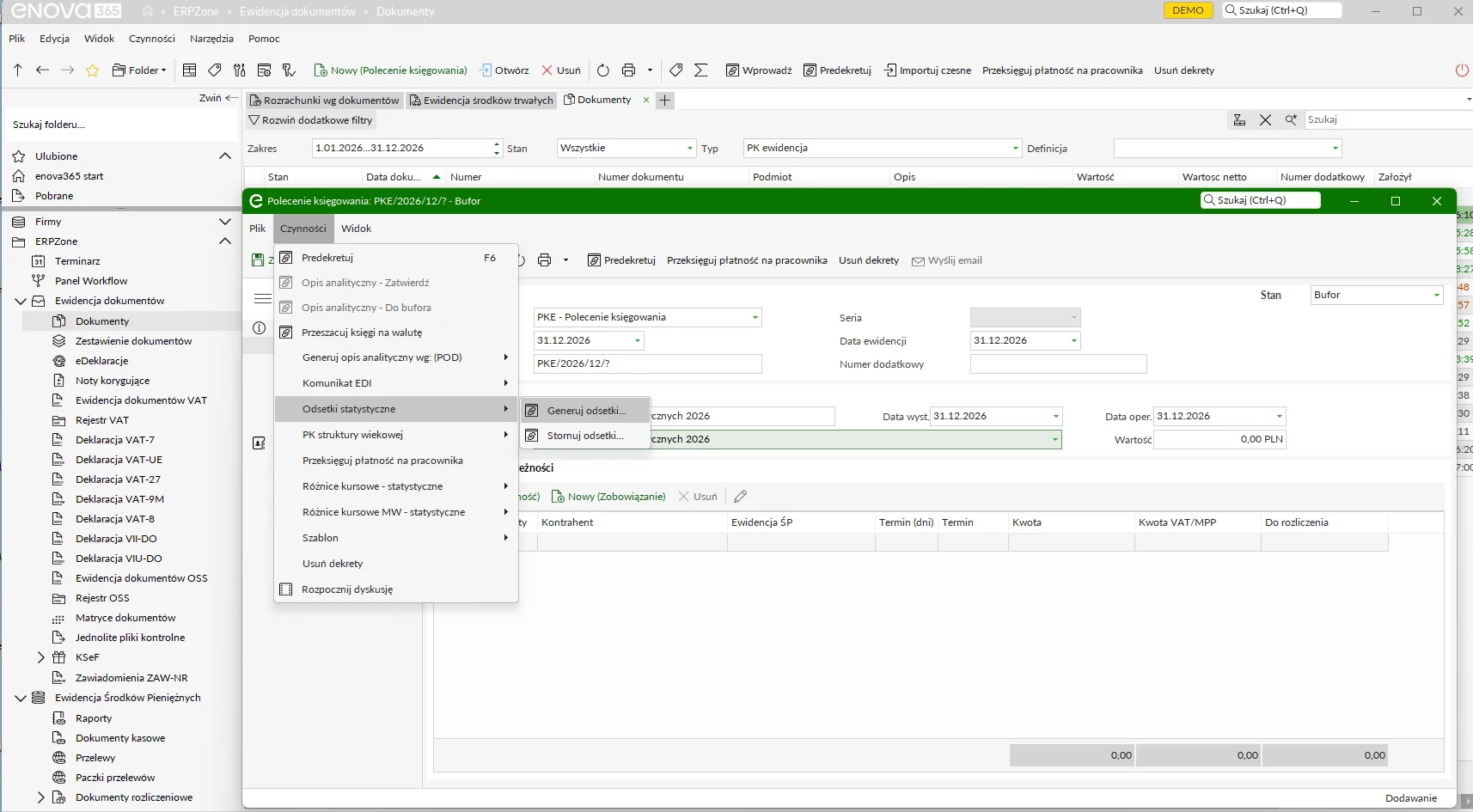
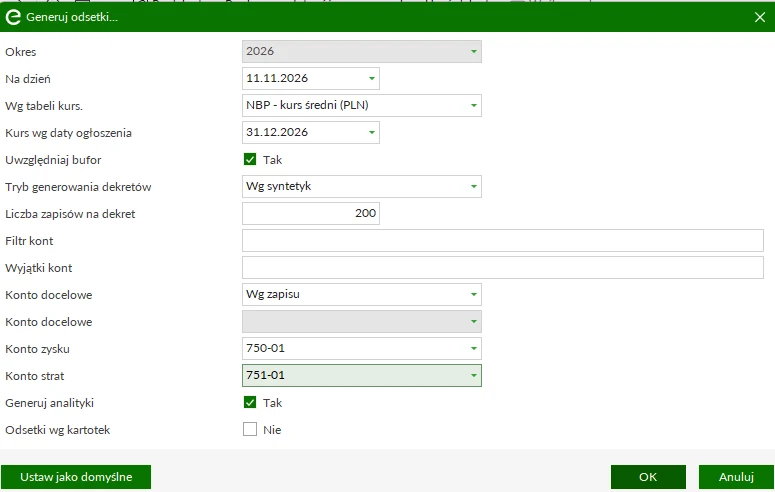
W oknie Generuj odsetki… ustaw:
- Na dzień – dzień bilansowy, np.
31.12.2026. - Wg tabeli kurs. i Kurs wg daty ogłoszenia – tabelę kursów (na zrzucie NBP – kurs średni (PLN)) i datę kursu.
- Uwzględniaj bufor – czy brać pod uwagę dokumenty niezaksięgowane.
- Tryb generowania dekretów i Liczba zapisów na dekret – sposób grupowania zapisów (na zrzucie Wg syntetyk, 200 zapisów na dekret).
- Filtr kont i Wyjątki kont – ograniczenie do wybranych kont albo wykluczenie niektórych.
- Konto zysku i Konto strat – konta, na które trafią wyliczone
odsetki (na zrzucie
750-01i751-01). - Generuj analityki – czy zapisy mają mieć analitykę, oraz Odsetki wg kartotek.
Naliczenie różnic kursowych statystycznych
W PK wybieramy z Czynności > Różnice kursowe – statystyczne > Generuj różnice…. Dla wyceny rozrachunków warto nadać dokumentowi czytelny opis, np. „RK statystyczne – rozrachunki 26”.
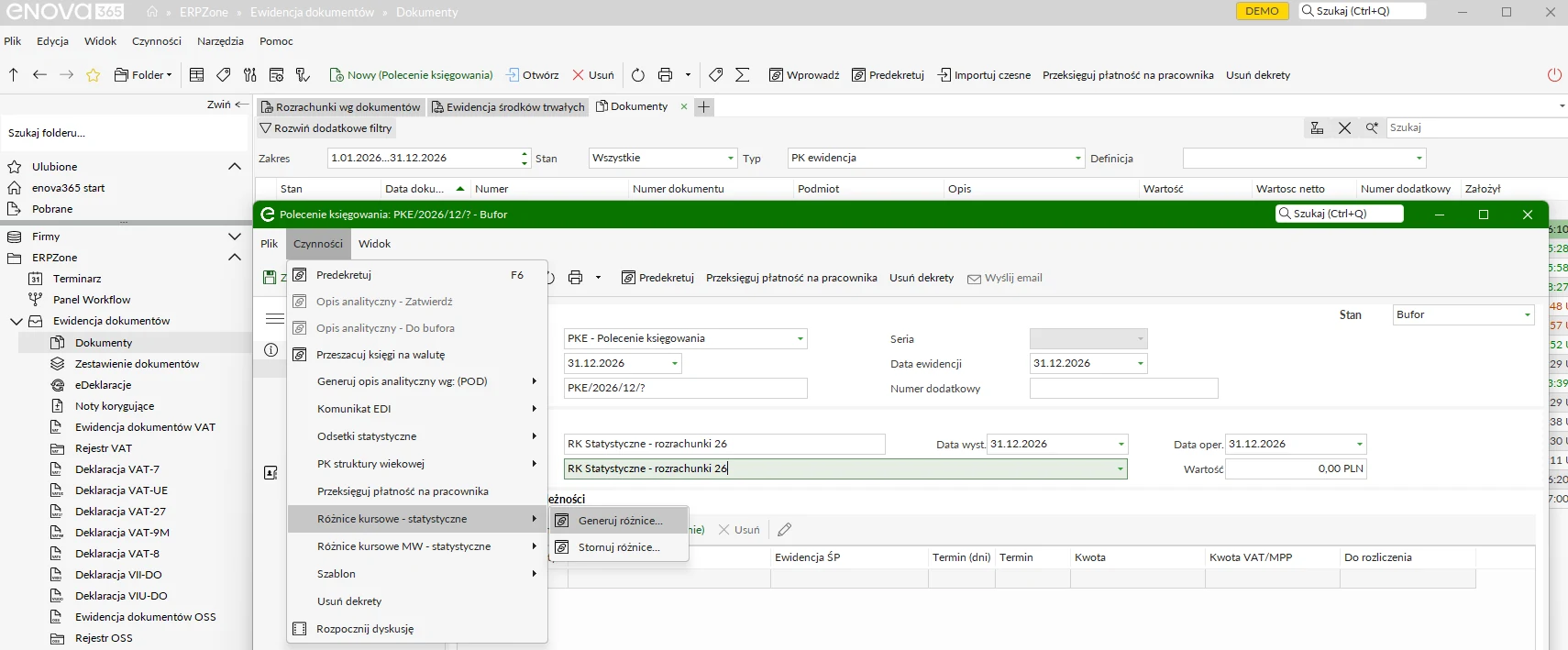
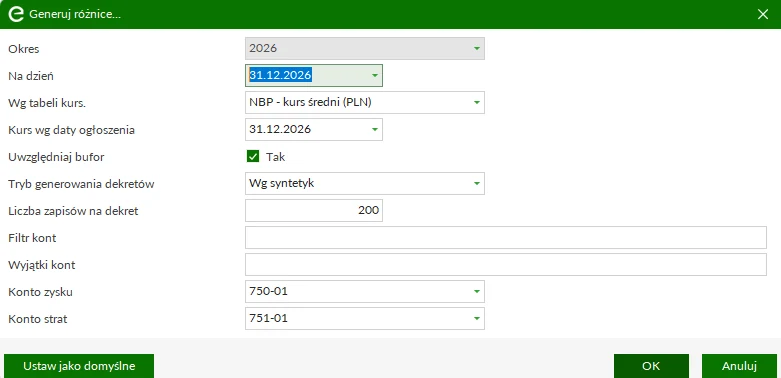
Okno Generuj różnice… ma te same parametry co generowanie odsetek: ustaw Na dzień na dzień bilansowy, tabelę kursów i datę kursu, tryb generowania dekretów oraz konta zysku i strat. Zatwierdź przyciskiem OK.
Różnice kursowe statystyczne środków pieniężnych (MW)
Jeśli prowadzisz magazyn walut, w tym samym PK wybierz Czynności > Różnice kursowe MW – statystyczne > Generuj różnice MW…. Operacja jest analogiczna, a poprzednie naliczenie można cofnąć czynnością Stornuj różnice MW….
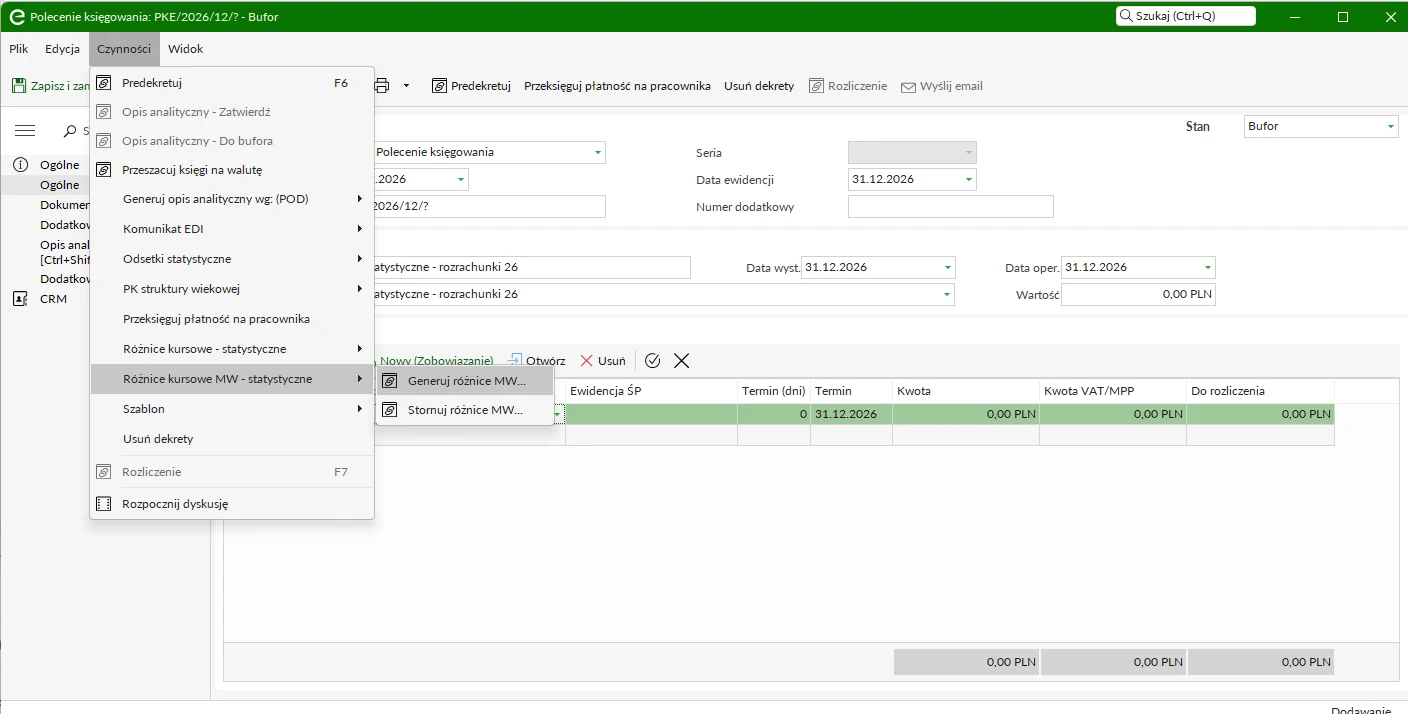
Wpisy wygenerowane czynnościami generowania różnic oraz odsetek nie są trwale powiązane z zapisem rozrachunku. Należy zwrócić uwagę, aby nie zdublować naliczonych wcześniej wartości.
7. Ustalenie struktury wiekowej do bilansu
Aby utworzyć zapisy księgujące kwoty rozrachunków na kontach pozabilansowych, należy otworzyć dokument PK i z menu Czynności wybrać PK struktury wiekowej > Generuj zapisy.
8. Przeksięgowanie przychodów i kosztów
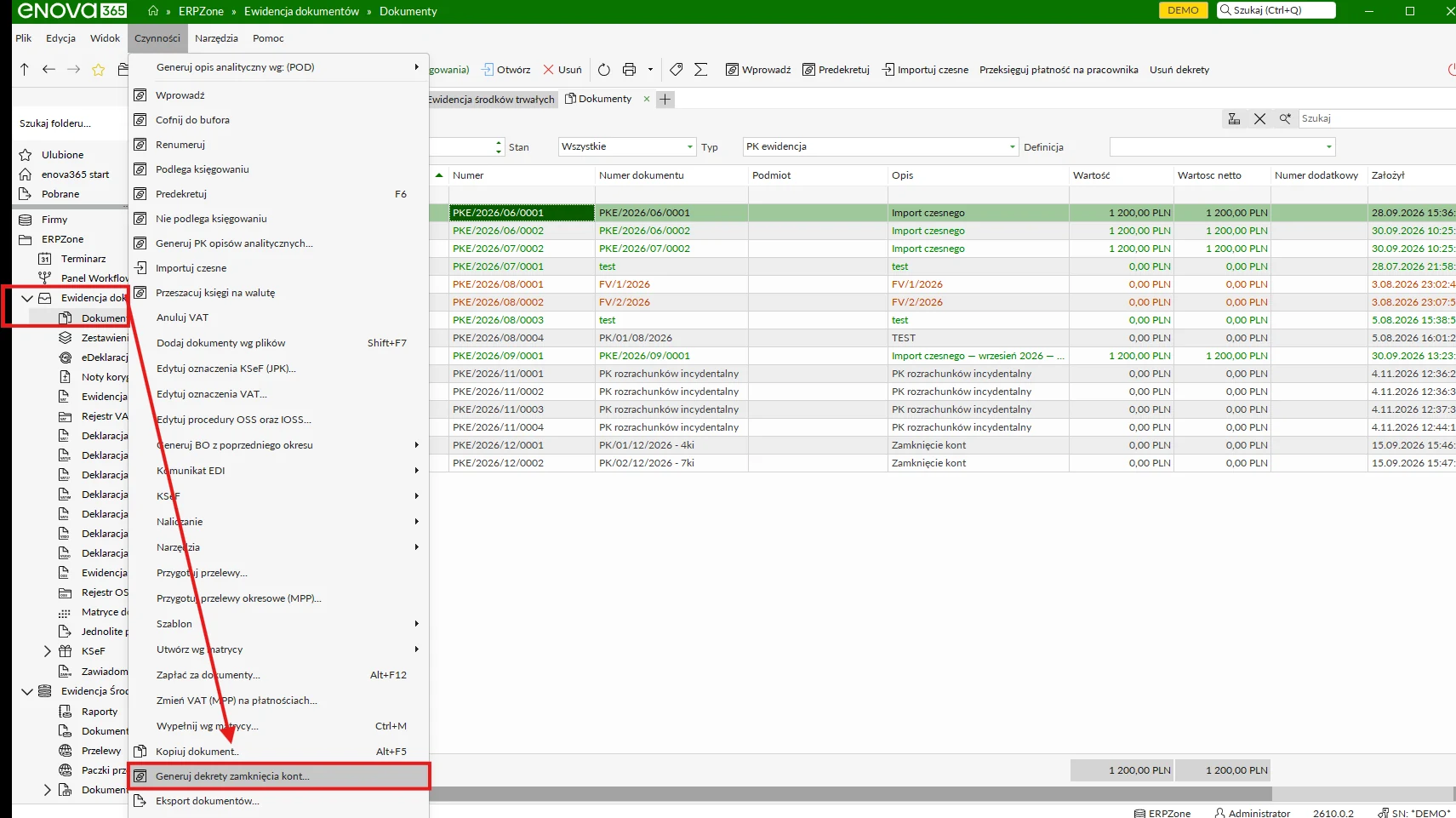
Jednym z ostatnich księgowań jest przeksięgowanie sald kont zespołu 4 na konto 490 oraz przychodów i kosztów na konto Wyniku Finansowego. Użyj czynności Generuj dekrety zamknięcia kont.
- Wejdź do Ewidencja dokumentów > Dokumenty, ustaw zakres dat na cały rok obrotowy i z menu Czynności wybierz Generuj dekrety zamknięcia kont….
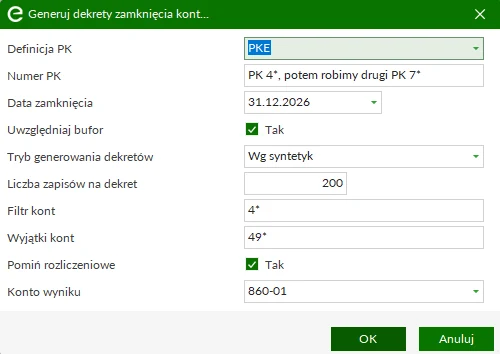
- W oknie parametrów wskaż Definicję PK (na zrzucie PKE) oraz Datę zamknięcia,
czyli ostatni dzień roku (np.
31.12.2026). - W polu Filtr kont określ, które konta mają zostać przeksięgowane, a w polu Wyjątki
kont – które pominąć. Na zrzucie filtr
4*obejmuje konta zespołu 4, a wyjątek49*pomija konta rozliczeniowe zespołu 4. Zespół 7 przeksięgowujesz osobno, drugim PK z filtrem7*. - W polu Konto wyniku wskaż konto, na które mają trafić salda (na zrzucie
860-01). Pozostałe pola: Uwzględniaj bufor, Tryb generowania dekretów (Wg syntetyk), Liczba zapisów na dekret oraz Pomiń rozliczeniowe. Zatwierdź OK.
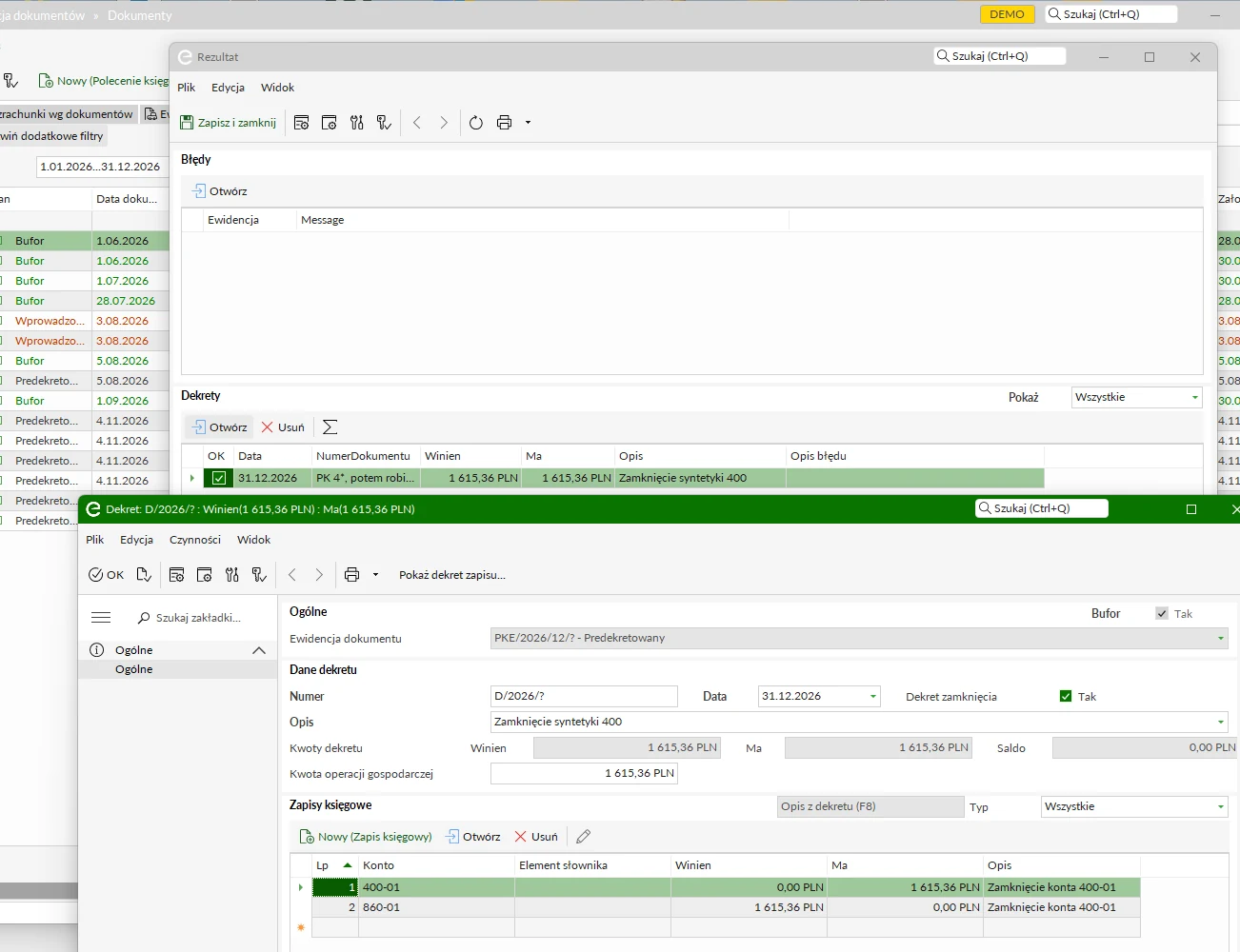
- Program pokaże okno Rezultat. W sekcji Błędy nie powinno być żadnych pozycji, a w sekcji Dekrety zobaczysz utworzone dekrety. Otwórz dekret i sprawdź, czy jest oznaczony jako Dekret zamknięcia, a saldo dekretu wynosi 0,00. Na koniec kliknij Zapisz i zamknij.
9. Zamknięcie ksiąg rachunkowych
Jeśli nie jest to konieczne, nie zamykaj okresu i nie księguj zbiorczo pochopnie. W większości przypadków wystarczy renumeracja dziennika. Zaksięgowania dokumentów i zamknięcia okresu nie cofniesz samodzielnie z poziomu zwykłej pracy w programie. Wymaga to interwencji konsultanta, np. mojej pomocy zdalnej, więc lepiej mieć pewność, że wszystko jest uzgodnione.
Uporządkowanie bufora księgowań
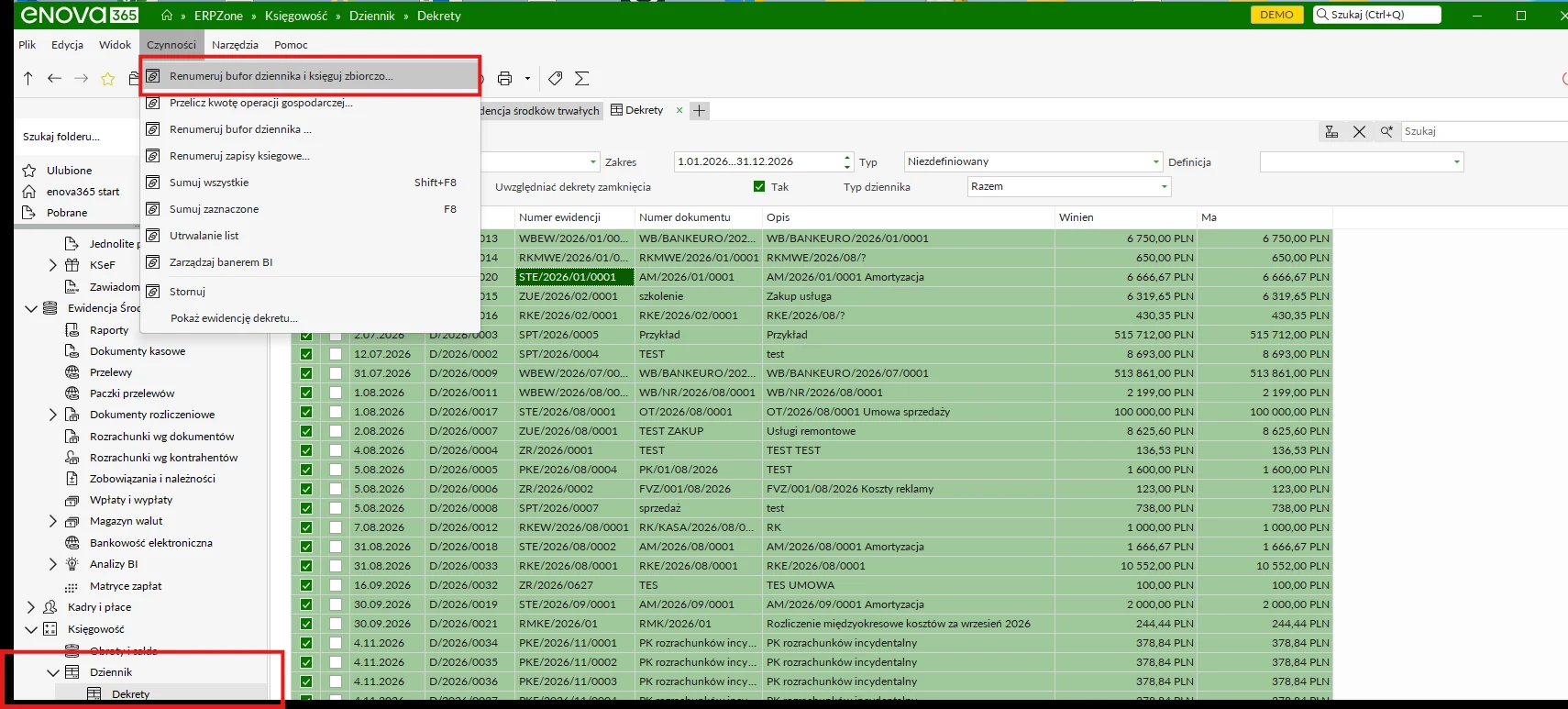
Dziennik porządkujesz w Księgowość > Dziennik > Dekrety. W menu Czynności dostępne są m.in. Renumeruj bufor dziennika… (nadaje numery dekretom w buforze, bez ich blokowania) oraz Renumeruj bufor dziennika i księguj zbiorczo…. Do uporządkowania numeracji przed zamknięciem roku zwykle wystarcza pierwsza z nich.
Zaksięgowanie dokumentów (tylko gdy jest to konieczne)
Księgowanie zbiorcze wykonasz w tym samym menu, czynnością Renumeruj bufor dziennika i księguj zbiorczo…. Dokumenty zostaną wtedy zaksięgowane „na czysto” (zablokowana edycja, brak statusu Bufor).
Zaksięgowanie dokumentu równoznaczne jest z zablokowaniem możliwości jakichkolwiek poprawek na dekretach tego dokumentu.
Ostateczne zamknięcie okresu
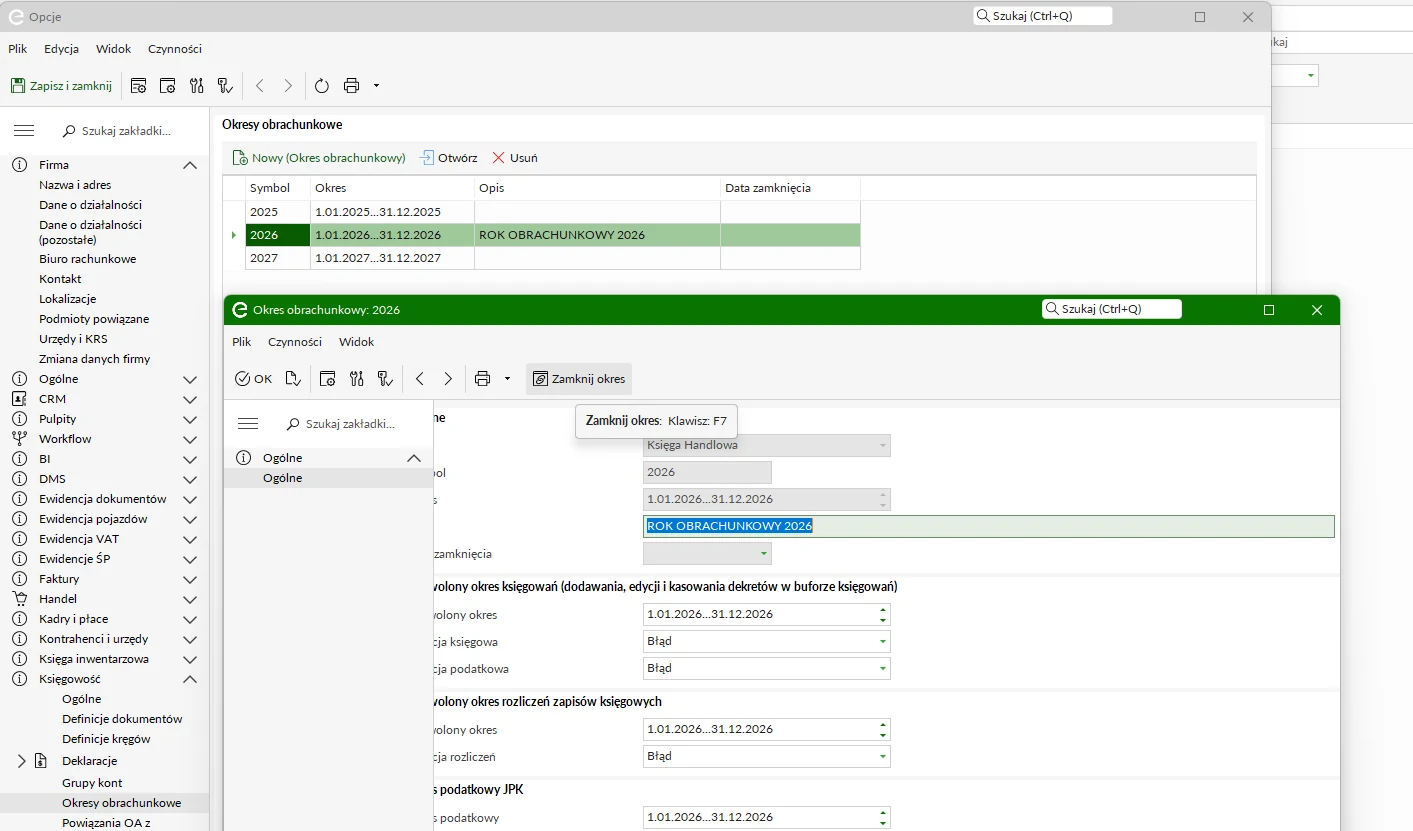
Aby zamknąć okres należy wejść w Narzędzia > Opcje > Księgowość > Okresy obrachunkowe, otworzyć wybrany okres i wykonać czynność Zamknij okres.
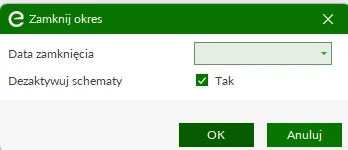
W oknie Zamknij okres wskaż Datę zamknięcia. Pole Dezaktywuj schematy jest domyślnie zaznaczone na Tak. Oznacza to, że schematy księgowe przypisane do tego okresu zostaną ustawione jako nieaktywne na kartotece okresu. Można to później cofnąć, włączając schematy ponownie. Zatwierdź OK.
Jeśli nie ma takiej konieczności, nie zamykaj okresu pochopnie. Do uporządkowania dziennika wystarcza zwykle renumeracja. Cofnięcie zamknięcia okresu i zaksięgowania wymaga pomocy konsultanta, np. mojej pomocy zdalnej. Napisz, jeśli potrzebujesz wsparcia ➔
Co dalej: nowy okres i bilans otwarcia
Po zamknięciu roku zostaje przygotowanie kolejnego: założenie okresu obrachunkowego, przeniesienie planu kont i schematów oraz bilans otwarcia z sald i zapisów nierozliczonych. Opisałem to w instrukcji Nowy okres obrachunkowy w enova365 – założenie okresu, przeniesienie sald i zapisów nierozliczonych (BO).
To skomplikowany proces?
Jeśli potrzebujesz wsparcia przy pierwszym zamknięciu roku w enova365, mogę przejść przez to z Tobą zdalnie.
Zamów asystę zamknięcia roku