Weryfikacja poprawności danych przed wysłaniem pliku JPK do Urzędu Skarbowego lub odnalezienie różnic w przypadku sporządzania korekty bywa kluczowym zadaniem w pracy działu księgowego. W systemie enova365 / enova istnieje wbudowany mechanizm eksportu naliczonego pliku JPK_VAT bezpośrednio do arkusza Excel oraz zaawansowane narzędzie do automatycznego porównywania dokumentów JPK.
Część 1: Jak sprawdzić zawartość pliku JPK w Excelu?
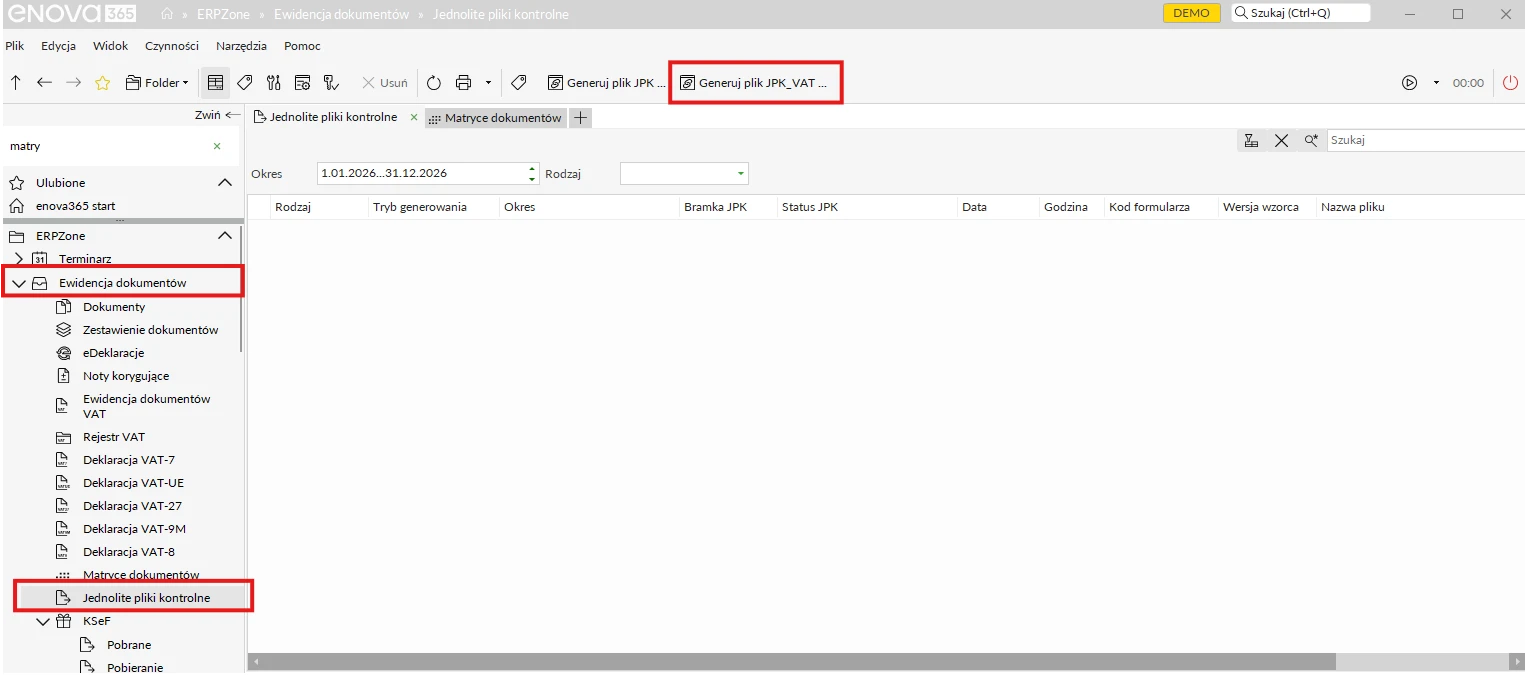
1W celu wygodnej weryfikacji zawartości pliku JPK konieczne jest naliczenie JPK. Po naliczeniu deklaracji VAT-7, przechodzimy do zakładki: Ewidencja dokumentów ➔ Jednolite pliki kontrolne i klikamy Generuj plik JPK_VAT.
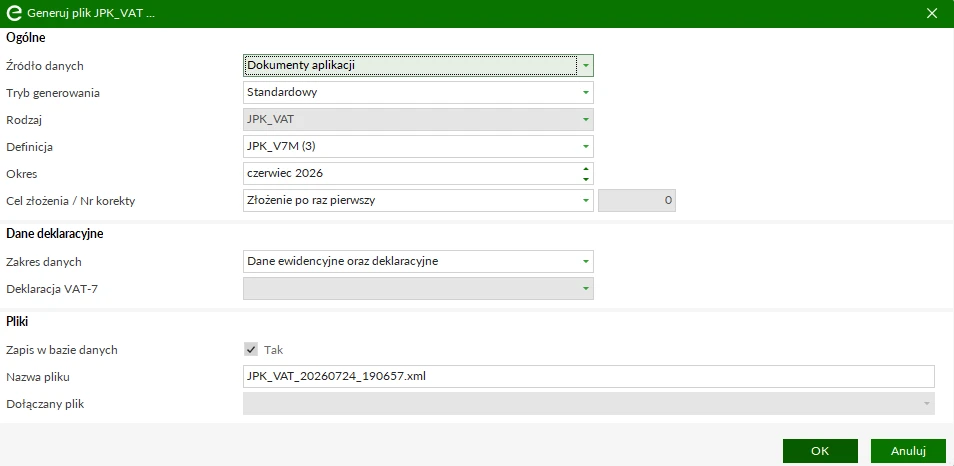
2Otworzy nam się nowy formularz, gdzie zaznaczamy odpowiednie opcje, a następnie klikamy OK.
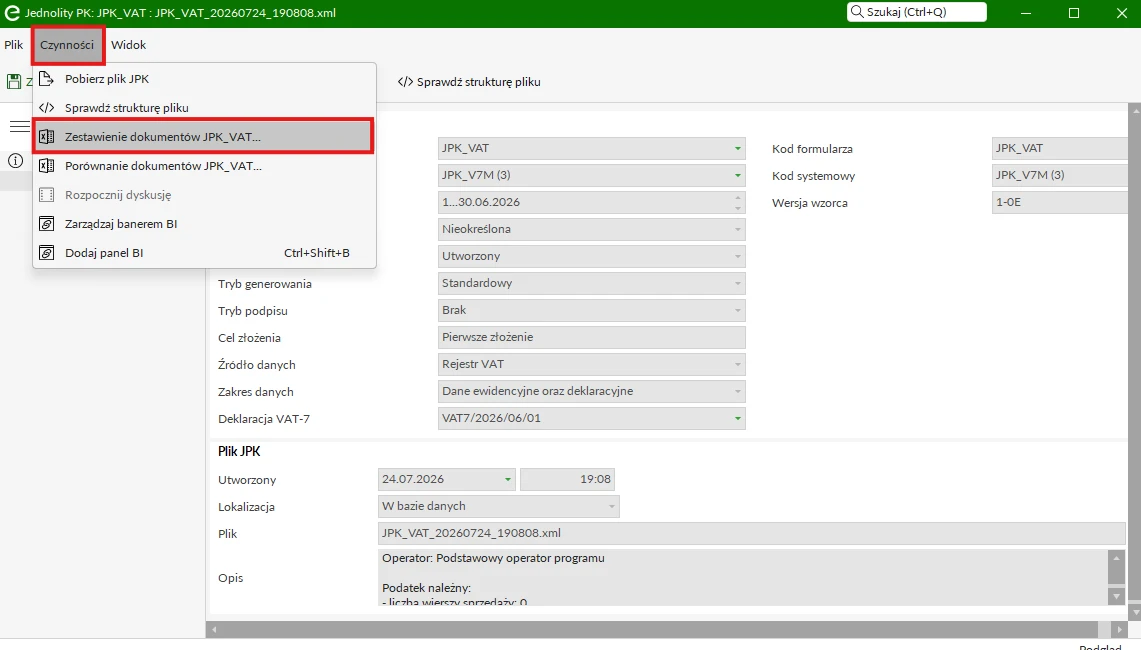
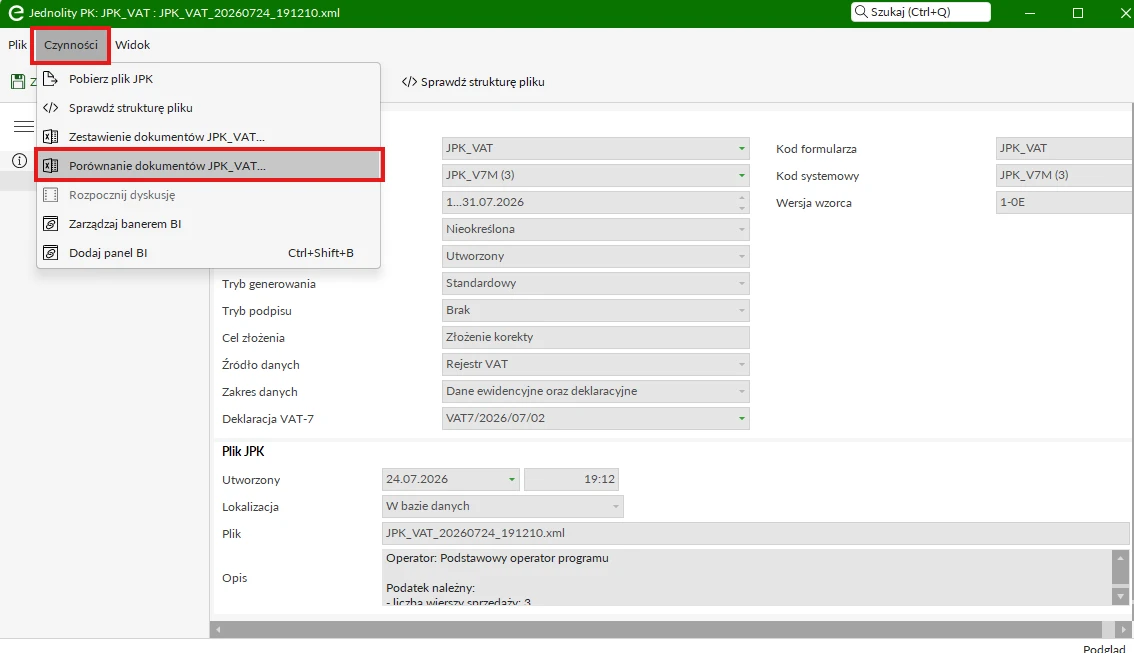
3Naliczy nam się nowy JPK. Wchodzimy do środka, a następnie wchodzimy w: Czynności ➔ Zestawienie dokumentów JPK_VAT. System poprosi nas o wskazanie lokalizacji i zapisze nam się arkusz Excel.
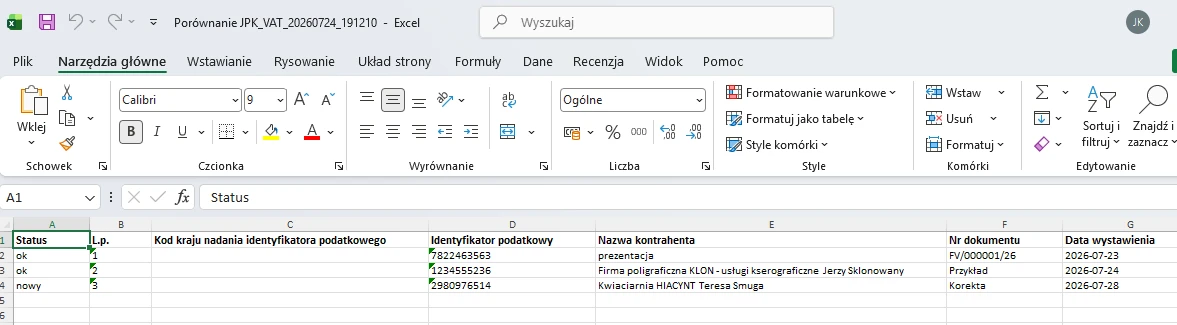
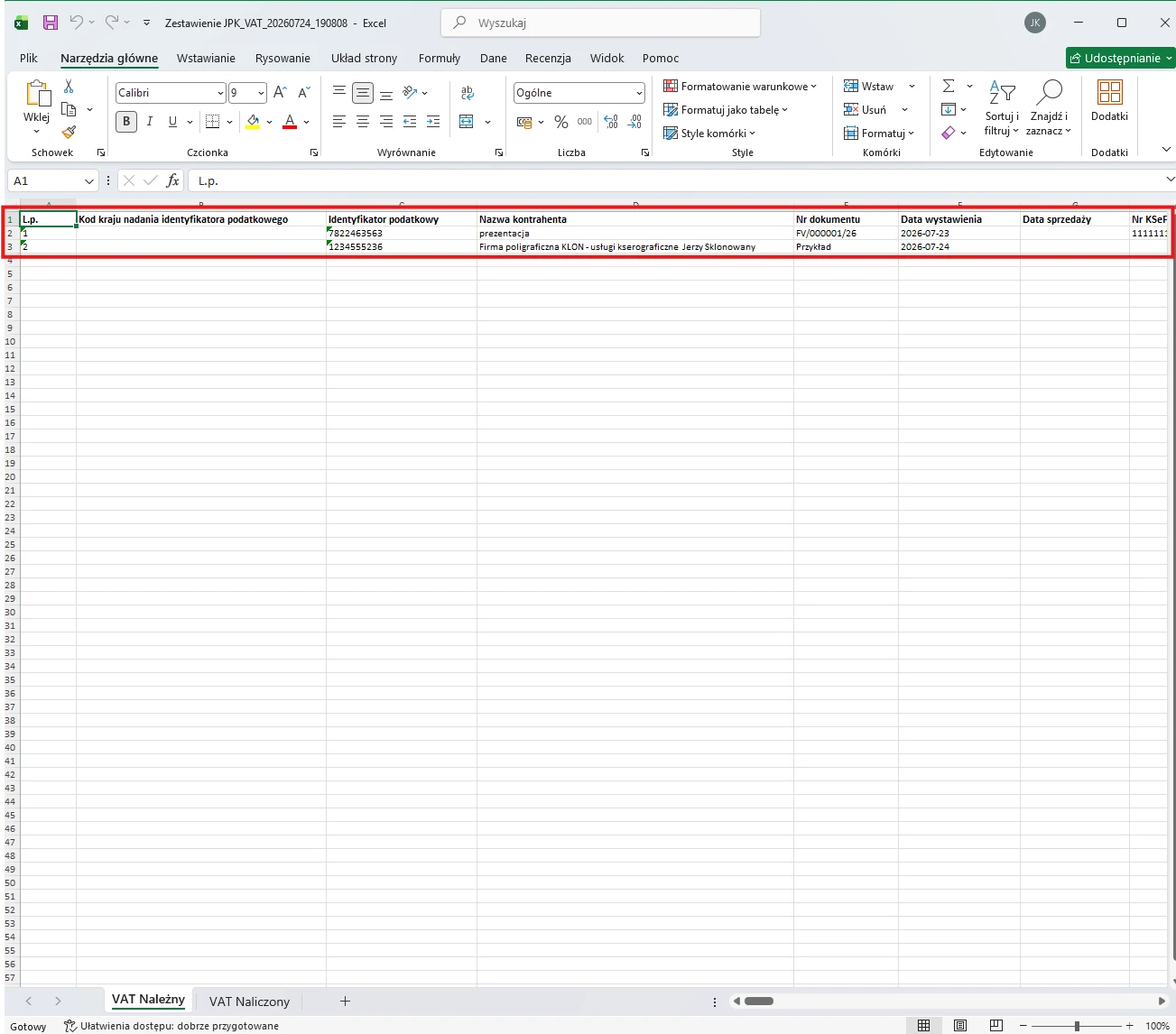
4Tak wygląda plik Excel, gdzie można podejrzeć wygodnie wszystkie informacje z pliku JPK.
Część 2: Porównywanie plików JPK (np. przy korekcie)
5Istnieje też opcja porównywania plików, wtedy np. przy korekcie można w Czynności wybrać opcję: Porównanie dokumentów JPK_VAT.
6Tak utworzony i zapisany plik posiada kilka zakładek oraz status, które informują czy dana pozycja zniknęła/pojawiła się względem pliku wybranego do porównania.