Na przełomie roku w enova365 należy przygotować kolejny okres obrachunkowy: założyć go, przenieść plan kont i schematy księgowe, a następnie wprowadzić bilans otwarcia. Bilans otwarcia (BO) w enova365 tworzony jest w dwóch częściach: salda kont bilansowych oraz zapisy nierozliczone, czyli otwarte rozrachunki, które w nowym roku nadal będą podlegały rozliczeniu.
Instrukcja została przygotowana na przykładzie założenia okresu 2028 i przeniesienia do niego danych z okresu 2027. W praktyce dotyczy to każdej pary kolejnych lat, np. 2026 → 2027.
1. Założenie nowego okresu obrachunkowego
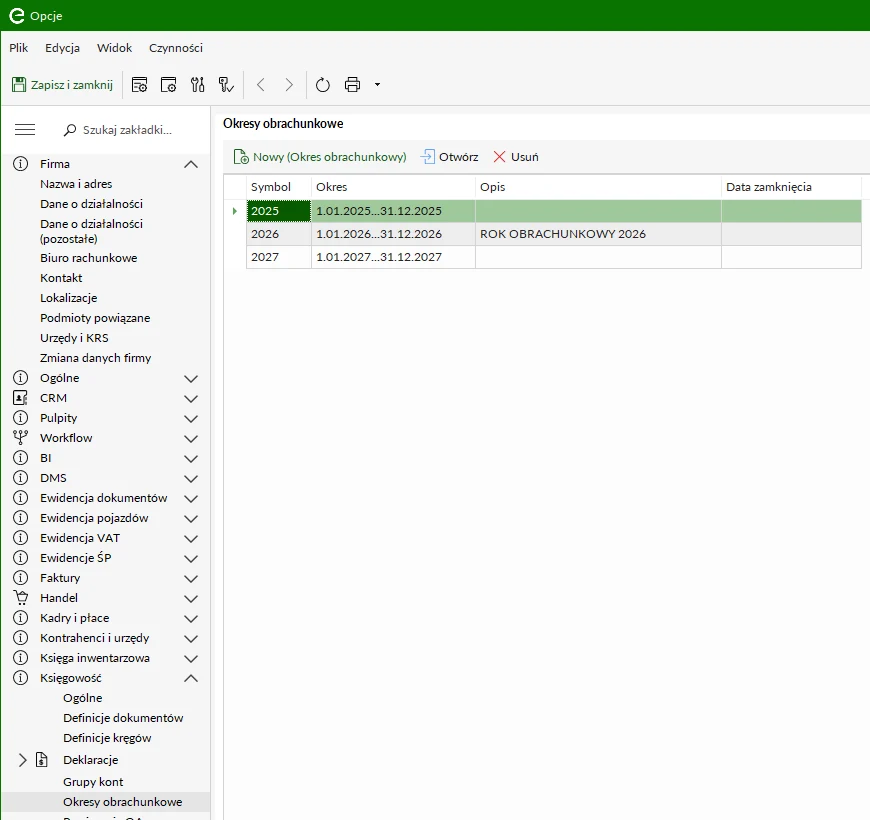
Okresy obrachunkowe definiuje się w Narzędzia > Opcje > Księgowość > Okresy obrachunkowe. Do listy
można przejść również poprzez wyszukiwarkę programu (Ctrl+Q), wpisując frazę „okresy
obrachunkowe”.
Jak to zrobić krok po kroku:
- Przejść do Narzędzia > Opcje > Księgowość > Okresy obrachunkowe. Na liście widoczne są istniejące okresy wraz z symbolem, zakresem dat, opisem i datą zamknięcia.
- Nacisnąć przycisk Nowy (Okres obrachunkowy).
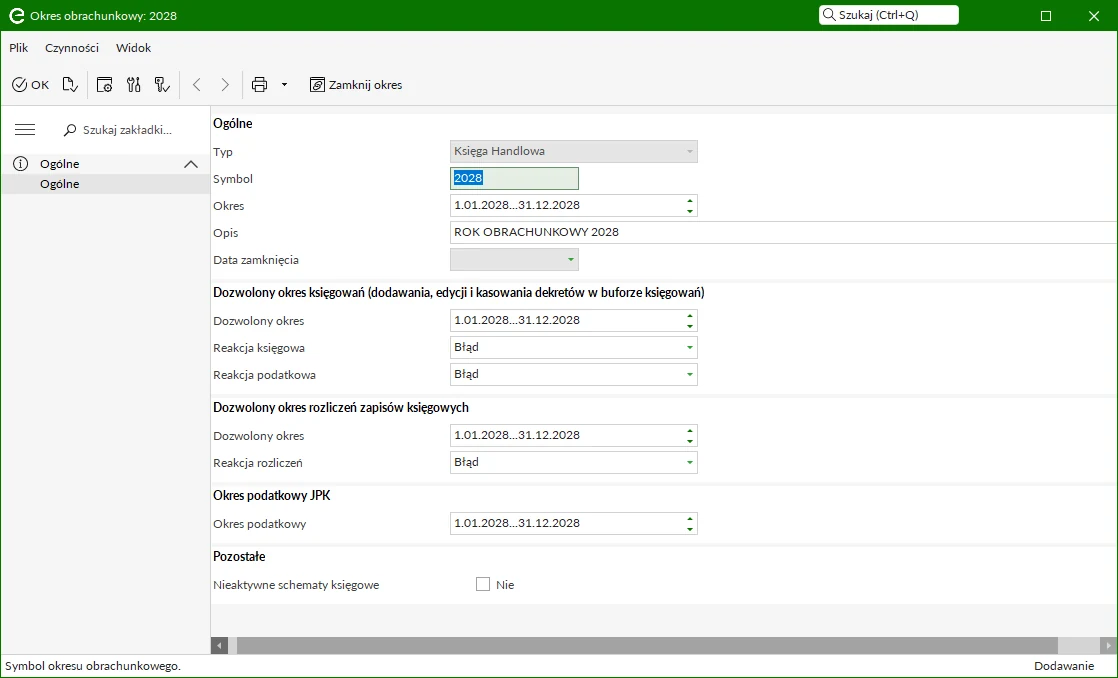
- Program podpowiada kolejny symbol (np.
2028) oraz zakres dat1.01.2028…31.12.2028. W przypadku roku obrotowego innego niż kalendarzowy należy poprawić pole Okres. - Uzupełnić pole Opis, np. „ROK OBRACHUNKOWY 2028”. Pola Dozwolony okres księgowań, Dozwolony okres rozliczeń zapisów księgowych oraz Okres podatkowy JPK wypełniane są automatycznie tym samym zakresem dat. Reakcja Błąd oznacza, że program nie dopuści do księgowania ani rozliczania poza wskazanym zakresem.
- Zatwierdzić formularz przyciskiem OK.
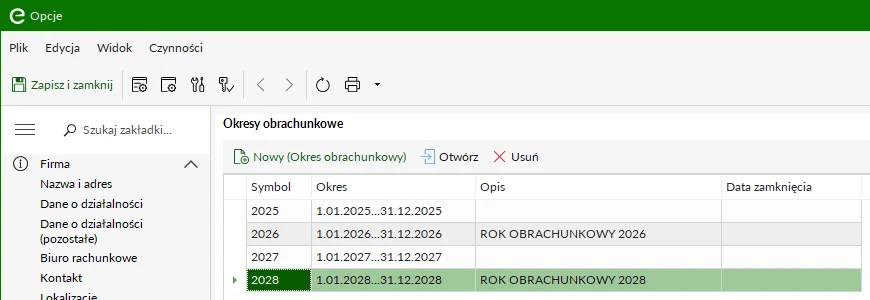
- Nowy okres zostanie dodany do listy. Zmiany w opcjach należy zapisać przyciskiem Zapisz i zamknij.
2. Plan kont i schematy księgowe w nowym okresie
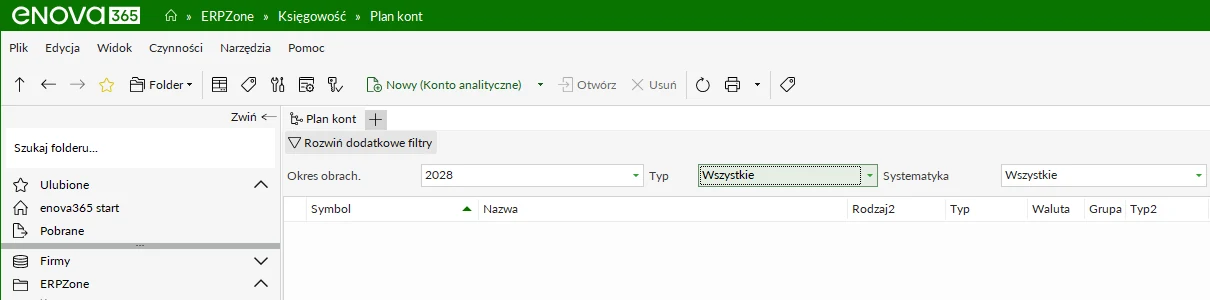
Nowo założony okres nie posiada planu kont. Można to sprawdzić w Księgowość > Plan kont po wskazaniu nowego okresu w filtrze Okres obrach.
Plan kont wraz ze schematami księgowymi przenosi się jedną czynnością wykonywaną z poziomu okresu obrachunkowego.
Jak to zrobić krok po kroku:
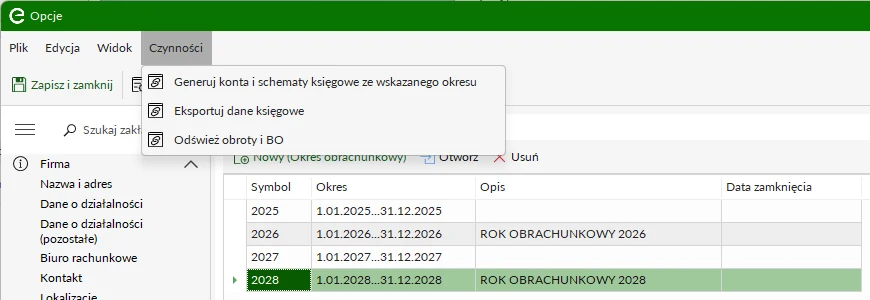
- Przejść do Narzędzia > Opcje > Księgowość > Okresy obrachunkowe i zaznaczyć nowy okres, czyli ten, do którego mają zostać przeniesione konta.
- Z menu Czynności wybrać Generuj konta i schematy księgowe ze wskazanego okresu.
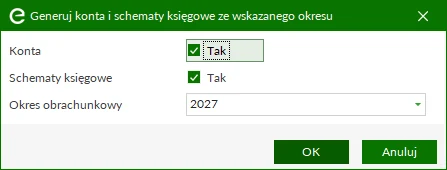
- W oknie czynności pozostawić zaznaczone opcje Konta i Schematy księgowe, a w polu
Okres obrachunkowy wskazać okres źródłowy, czyli rok poprzedni (w przykładzie
2027). Zatwierdzić przyciskiem OK. Po zakończeniu program wyświetli komunikat o pomyślnym wykonaniu czynności.
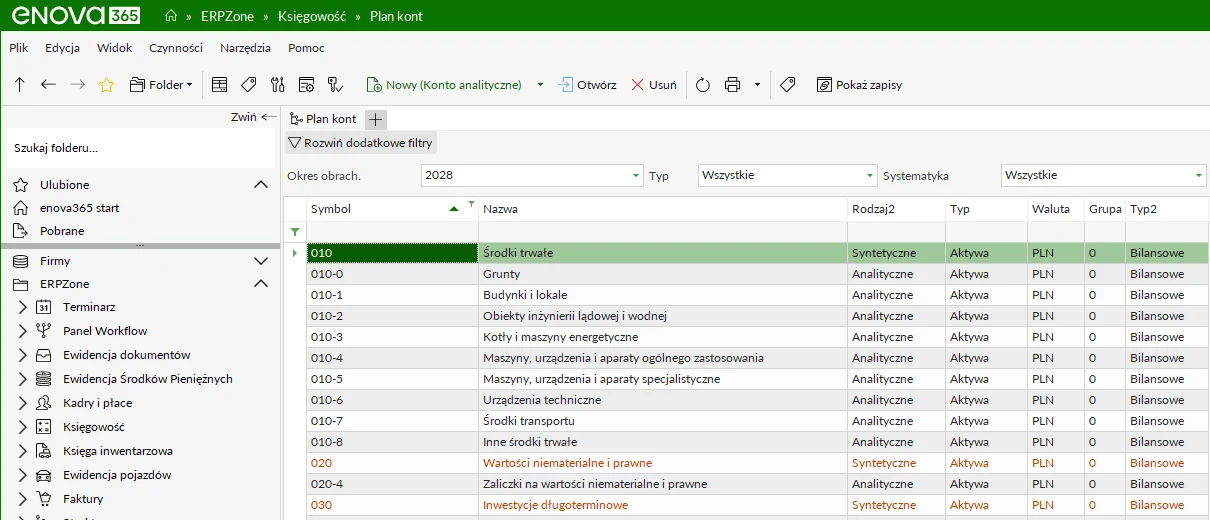
- Wynik należy zweryfikować w Księgowość > Plan kont, ustawiając w filtrze Okres obrach. nowy rok. Na liście powinny znajdować się konta syntetyczne i analityczne z poprzedniego okresu.
3. Bilans otwarcia – salda
Bilans otwarcia generowany jest na liście Ewidencja dokumentów > Dokumenty. Kluczowe znaczenie ma prawidłowe ustawienie okresu obrachunkowego w filtrach listy.
Jak to zrobić krok po kroku:
- Przejść do Ewidencja dokumentów > Dokumenty i nacisnąć Rozwiń dodatkowe filtry.
- W polu Okres obrachunkowy wybrać nowy okres (w przykładzie
2028), a w polu Typ wartość BO ewidencja. Przycisk dodawania zmieni się wówczas na Nowy (Bilans otwarcia).

- Z menu Czynności wybrać Generuj BO z poprzedniego okresu > Salda.
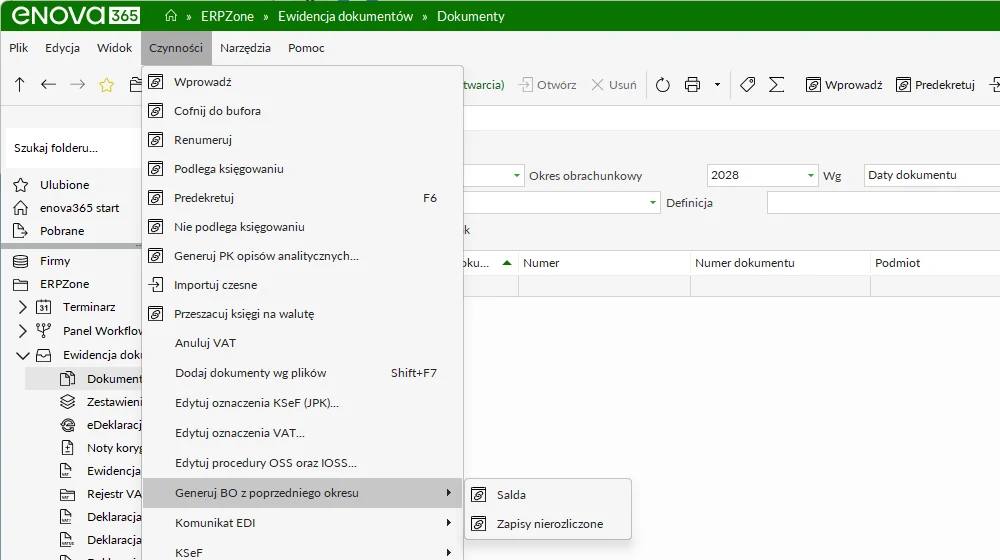
- W oknie Salda uzupełnić parametry (opis poniżej) i zatwierdzić przyciskiem OK.
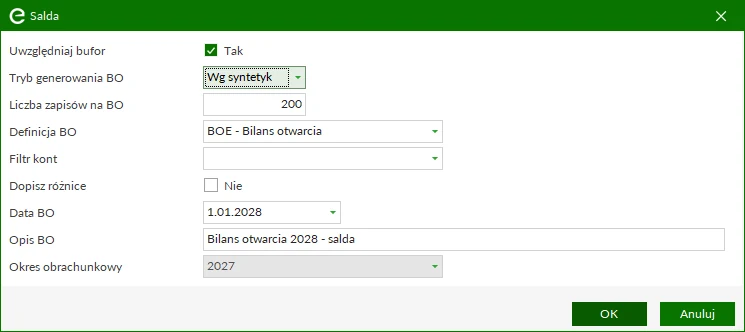
Znaczenie parametrów
- Uwzględniaj bufor – określa, czy uwzględniać dekrety pozostające w buforze w poprzednim roku. Jeżeli rok nie został zaksięgowany, należy pozostawić wartość Tak.
- Tryb generowania BO – sposób grupowania zapisów: Wg syntetyk (odrębny dekret BO dla każdego konta syntetycznego) lub Razem.
- Liczba zapisów na BO – maksymalna liczba zapisów w jednym dekrecie.
- Definicja BO – definicja dokumentu bilansu otwarcia (BOE – Bilans otwarcia).
- Filtr kont – ograniczenie do wybranych kont. Puste pole oznacza wszystkie konta.
- Data BO – data dokumentu. Należy wskazać pierwszy dzień nowego roku
(
1.01.2028). - Opis BO – opis dokumentu, np. „Bilans otwarcia 2028 – salda”.
- Okres obrachunkowy – okres, z którego pobierane są salda. Pole nie podlega edycji: program ustawia w nim okres poprzedzający okres wybrany w filtrze listy dokumentów.
Przed zatwierdzeniem należy sprawdzić pole Okres obrachunkowy w dolnej części okna. Jeżeli wskazany jest niewłaściwy rok (np. 2025 zamiast 2027), okno należy anulować i poprawić filtr Okres obrachunkowy w dodatkowych filtrach listy dokumentów. Zmiana daty BO w oknie nie wpływa na to pole.
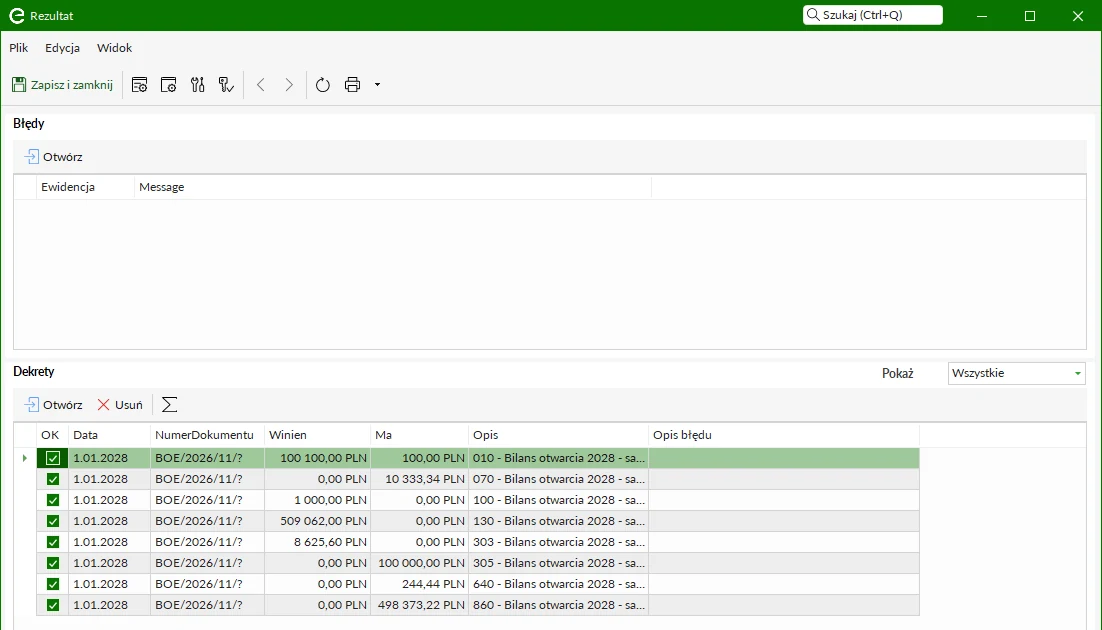
- Program wyświetli okno Rezultat. Sekcja Błędy powinna być pusta, a w sekcji Dekrety widoczne są dekrety BO z kwotami Winien i Ma dla poszczególnych kont. Wynik należy zatwierdzić przyciskiem Zapisz i zamknij.
4. Bilans otwarcia – zapisy nierozliczone
Druga część bilansu otwarcia przenosi nierozliczone zapisy z kont rozrachunkowych. Dzięki temu należności i zobowiązania pozostają w nowym roku odrębnymi rozrachunkami, które można rozliczać zapłatami.
Jak to zrobić krok po kroku:
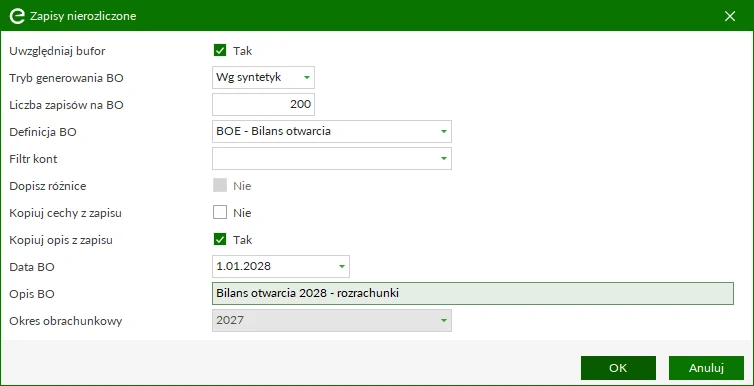
- Na tej samej liście (okres obrachunkowy nowego roku, typ BO ewidencja) wybrać Czynności > Generuj BO z poprzedniego okresu > Zapisy nierozliczone.
- Uzupełnić Definicję BO (BOE), Datę BO (pierwszy dzień roku) oraz opis, np. „Bilans otwarcia 2028 – rozrachunki”. Okno zawiera dodatkowe opcje Kopiuj cechy z zapisu i Kopiuj opis z zapisu. Przeniesienie opisu ułatwia późniejsze rozpoznanie dokumentu, z którego pochodzi otwarty rozrachunek.
- Sprawdzić pole Okres obrachunkowy (okres źródłowy) i zatwierdzić przyciskiem OK.
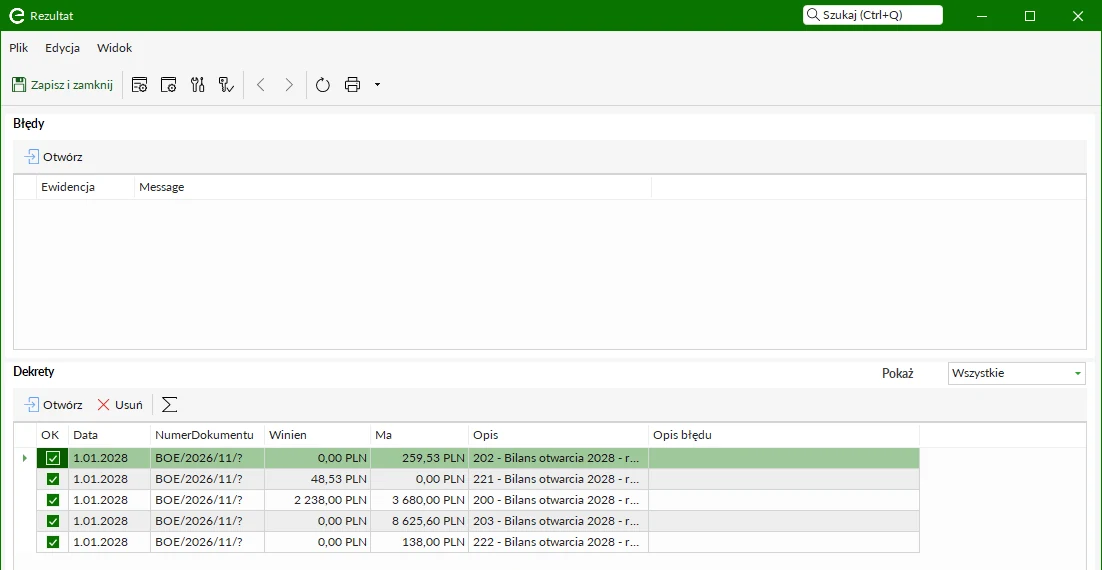
- W oknie Rezultat widoczne są dekrety BO dla kont rozrachunkowych (w przykładzie
200,202,203,221,222). Wynik należy zatwierdzić przyciskiem Zapisz i zamknij.
- Na liście dokumentów pojawią się dwa dokumenty BOE w stanie Predekretowany: pierwszy z saldami, drugi z rozrachunkami. Do momentu zaksięgowania dokumenty te można usunąć i wygenerować ponownie.

5. Kontrola – porównanie sald BZ i BO
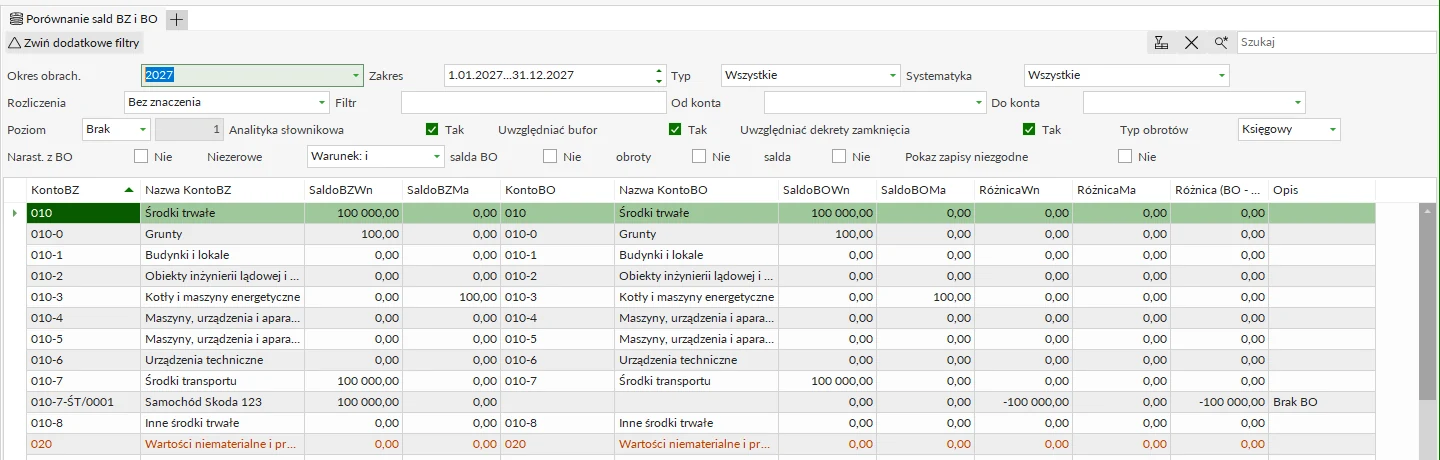
Po wygenerowaniu bilansu otwarcia należy sprawdzić jego zgodność z bilansem zamknięcia poprzedniego roku. Służy do tego lista Księgowość > Porównanie sald BZ i BO.
Jak to zrobić krok po kroku:
- Przejść do Księgowość > Porównanie sald BZ i BO i rozwinąć dodatkowe filtry.
- W polach Okres obrach. i Zakres wskazać poprzedni rok (w przykładzie
2027). Lista zestawia saldo zamknięcia każdego konta z 2027 (SaldoBZWn, SaldoBZMa) z saldem otwarcia odpowiadającego mu konta w 2028 (SaldoBOWn, SaldoBOMa) oraz wykazuje różnice.
- Zaznaczyć opcję Pokaż zapisy niezgodne, aby wyświetlić wyłącznie konta z różnicami. Prawidłowo wygenerowany bilans otwarcia daje pustą listę.

W przykładzie wykazane zostały trzy konta analityczne środków trwałych (010-7-ŚT/0001,
070-7-ŚT/0001, 070-7-ŚT/0002) z opisem Brak BO. Kolumna
KontoBO jest pusta, ponieważ w planie kont okresu 2028 takie konta nie istnieją. Sytuacja ta
dotyczy najczęściej kont analitycznych zakładanych ze słowników (środki trwałe, kontrahenci, pracownicy).
Brakujące konta należy uzupełnić w planie kont nowego okresu, a następnie ponownie wygenerować bilans
otwarcia.
6. Typowe błędy
Bilans otwarcia przed zamknięciem poprzedniego roku
W styczniu poprzedni rok zazwyczaj nie jest jeszcze zamknięty – księgowane są faktury, korekty, różnice kursowe i dekrety zamknięcia. Bilans otwarcia można wygenerować wcześniej (z zaznaczoną opcją Uwzględniaj bufor), aby na bieżąco rozliczać w nowym roku zapłaty do faktur z roku poprzedniego. Należy jednak pamiętać, że jest to bilans roboczy: każda istotna zmiana w poprzednim roku powoduje rozbieżność sald, którą wykaże porównanie sald BZ i BO.
Ponowne generowanie bilansu otwarcia
Przed ponownym wygenerowaniem bilansu otwarcia należy usunąć wcześniej utworzone dokumenty BOE z listy Ewidencja dokumentów > Dokumenty (okres nowego roku, typ BO ewidencja). Pozostawienie ich spowoduje zdublowanie sald w nowym roku. Dokumenty w stanie predekretowanym można usunąć bez ograniczeń.
Konta bez odpowiednika w nowym okresie
Jeżeli w poprzednim roku założono nowe konto (np. analitykę dla nowego środka trwałego lub kontrahenta) po przeniesieniu planu kont do nowego okresu, konto to nie będzie istniało w nowym roku. Porównanie sald BZ i BO wykaże je z opisem Brak BO. Plan kont nowego okresu należy wówczas uzupełnić (pojedyncze konta można przenieść czynnością Czynności > Narzędzia > Kopiuj konta na liście planu kont), a bilans otwarcia wygenerować ponownie.
Usuwanie przeniesionego planu kont
W przypadku konieczności ponownego przeniesienia planu kont program nie pozwala usunąć wszystkich kont jednocześnie. Wyświetlany jest komunikat, że nie można usuwać definicji analityk, na poziomie których zostały już utworzone konta. W pierwszej kolejności należy usunąć konta analityczne (po posortowaniu listy według kolumny Rodzaj2), a następnie konta syntetyczne.
Niewłaściwy okres na liście dokumentów
Okres, z którego pobierane są salda, wynika z filtra Okres obrachunkowy na liście dokumentów, a nie z daty BO. Filtr ten znajduje się w dodatkowych filtrach, dlatego łatwo go pominąć. Przed zatwierdzeniem czynności należy każdorazowo sprawdzić pole Okres obrachunkowy w oknie generowania.
Do czasu ostatecznego uzgodnienia poprzedniego roku dokumenty bilansu otwarcia powinny pozostać w stanie predekretowanym. Zaksięgowanie dokumentu blokuje możliwość jakichkolwiek poprawek na jego dekretach, a korekta bilansu otwarcia wymaga wówczas dodatkowych księgowań.
Co dalej
Bilans otwarcia stanowi drugą część prac na przełomie roku. Pierwszą jest uzgodnienie i zamknięcie poprzedniego okresu: rozliczenie rozrachunków, różnice kursowe, przeksięgowania wyniku i zamknięcie ksiąg. Opisano je w instrukcji Zamknięcie roku w enova365 – zamykanie okresu obrachunkowego krok po kroku. Po zamknięciu roku należy usunąć roboczy bilans otwarcia, wygenerować go ponownie i zweryfikować porównanie sald BZ i BO.
Bilans otwarcia się nie zgadza?
Jeśli porównanie sald BZ i BO pokazuje różnice, których nie umiesz wyjaśnić, mogę przejść przez nie z Tobą zdalnie.
Umów pomoc przy BO